대지는 결과물 한 장입니다. 포스터와 앱 화면, SNS 배너처럼 크기가 다른 결과물을 한 캔버스에 나란히 두고 함께 작업할 수 있기 때문에, 같은 디자인의 여러 버전을 비교하거나 시리즈물을 만들 때 특히 편리합니다. 대지를 잘 나누고 레이어를 정리해 두면 작업이 커져도 원하는 것을 금방 찾을 수 있습니다.
대지 만들고 옮기기
도구 막대의 대지 · 프레임 도구를 고르거나 A를 누른 뒤 빈 곳을 끌면 그 크기의 새 대지가 만들어집니다. 이때 대지 «안»을 끌면 대지가 아니라 프레임이 만들어진다는 점을 기억해 두십시오. 왼쪽 아래 + 새 대지 추가를 누르거나, 빈 곳을 우클릭해 대지 묶음의 새 대지 · 복제 · 이름 바꾸기를 사용하셔도 됩니다. 같은 디자인을 다른 크기로 다시 만들 때는 복제한 뒤 크기만 바꾸는 것이 가장 빠릅니다.
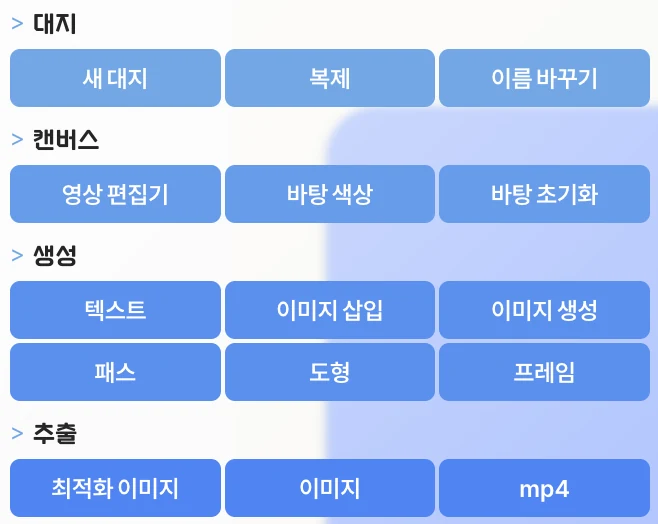
대지 왼쪽 위의 이름을 누르면 대지가 선택되고, 그대로 끌어 옮기거나 모서리를 끌어 크기를 바꿀 수 있습니다. 대지가 많아지면 N · ⇧N으로 다음·이전 대지를 오가고, ⇧1로 모든 대지를 한 화면에 모아 보시기 바랍니다.
대지 크기를 정확하게
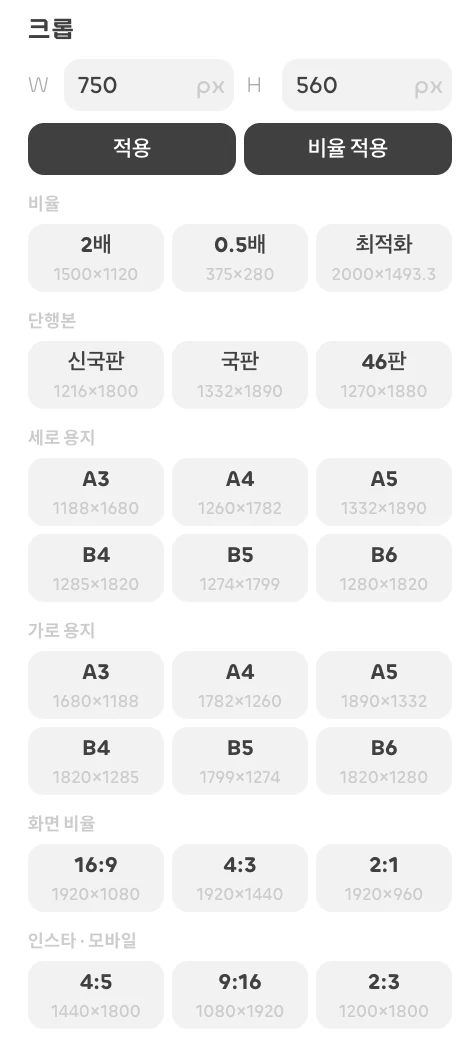
아무것도 고르지 않은 채 크롭(C)을 누르면 대지 크기를 조정하는 모드가 되며, 오른쪽 크롭 칸에 W·H를 직접 입력하거나 프리셋을 골라 적용할 수 있습니다. 프리셋에는 2배·0.5배 같은 배율부터 신국판·국판·46판 같은 단행본 판형, A·B 용지의 세로·가로, 16:9 같은 화면 비율과 4:5·9:16 같은 인스타·모바일 비율까지 들어 있어서, 만들려는 결과물에 맞는 크기를 계산할 필요 없이 바로 고를 수 있습니다. 프리셋마다 실제 픽셀 크기가 함께 표시되므로 확인한 뒤 적용하시면 됩니다.
레이어 정리하기
왼쪽 레이어 창의 목록은 대지 안의 요소입니다. 위에 있을수록 앞에 그려지며, 목록에서 끌거나 ⌘] · ⌘[로 순서를 바꿀 수 있습니다. 여러 요소를 고르고 ⌘G로 묶으면 함께 움직이고, 묶음 안의 하나만 고치고 싶을 때는 묶음을 고른 뒤 Enter를 누르거나 ⌘를 누른 채 누르시면 됩니다.
작업에 방해되는 요소는 눈 아이콘으로 숨기거나 자물쇠로 잠가 두십시오. 배경처럼 자꾸 잘못 잡히는 요소를 잠가 두면 작업이 한결 수월해집니다. 요소의 이름은 ⌘R로 바꿀 수 있는데, 내보낼 때 파일 이름이 되기도 하므로 알아보기 쉽게 지어 두시면 나중에 편리합니다. 대지 전체를 덮는 레이어(빈 픽셀 레이어처럼)가 위에 있으면 캔버스를 누를 때 그 레이어가 먼저 선택되니, 그럴 때는 레이어 창에서 원하는 것을 고르시기 바랍니다.
정렬과 정확한 배치
여러 요소를 고르고 도구 막대의 정렬 묶음을 사용하면 왼쪽·가운데·오른쪽, 위·가운데·아래로 맞추거나 가로·세로 간격을 똑같이 나눌 수 있습니다. 좌우·상하 뒤집기도 같은 묶음에 있습니다.
숫자로 정확하게 배치하고 싶다면 오른쪽 변형 칸에 X·Y·W·H와 회전 값을 직접 입력하시면 됩니다. 끌어서 옮길 때는 다른 요소나 대지의 가장자리·가운데에 맞춰 흡착선이 나타나며(캔버스 설정의 «스냅 활성화하기»), ⇧⌘R로 눈금자를 켜면 눈금자에서 끌어 안내선을 만들 수도 있습니다.