옵클 에디터는 구독 없이 쓰는 벡터·이미지 에디터입니다. 로고와 일러스트, 앱 화면 시안, SNS 이미지, 책 표지까지 한 앱 안에서 만들고 다듬을 수 있으며, 사진 보정과 애니메이션, 내보내기까지 같은 화면에서 이어집니다. 이 문서에서는 처음 앱을 켠 순간부터 첫 도형을 그리고 저장하기까지의 흐름을 차례대로 따라가 보겠습니다.
프로젝트 화면 알아보기
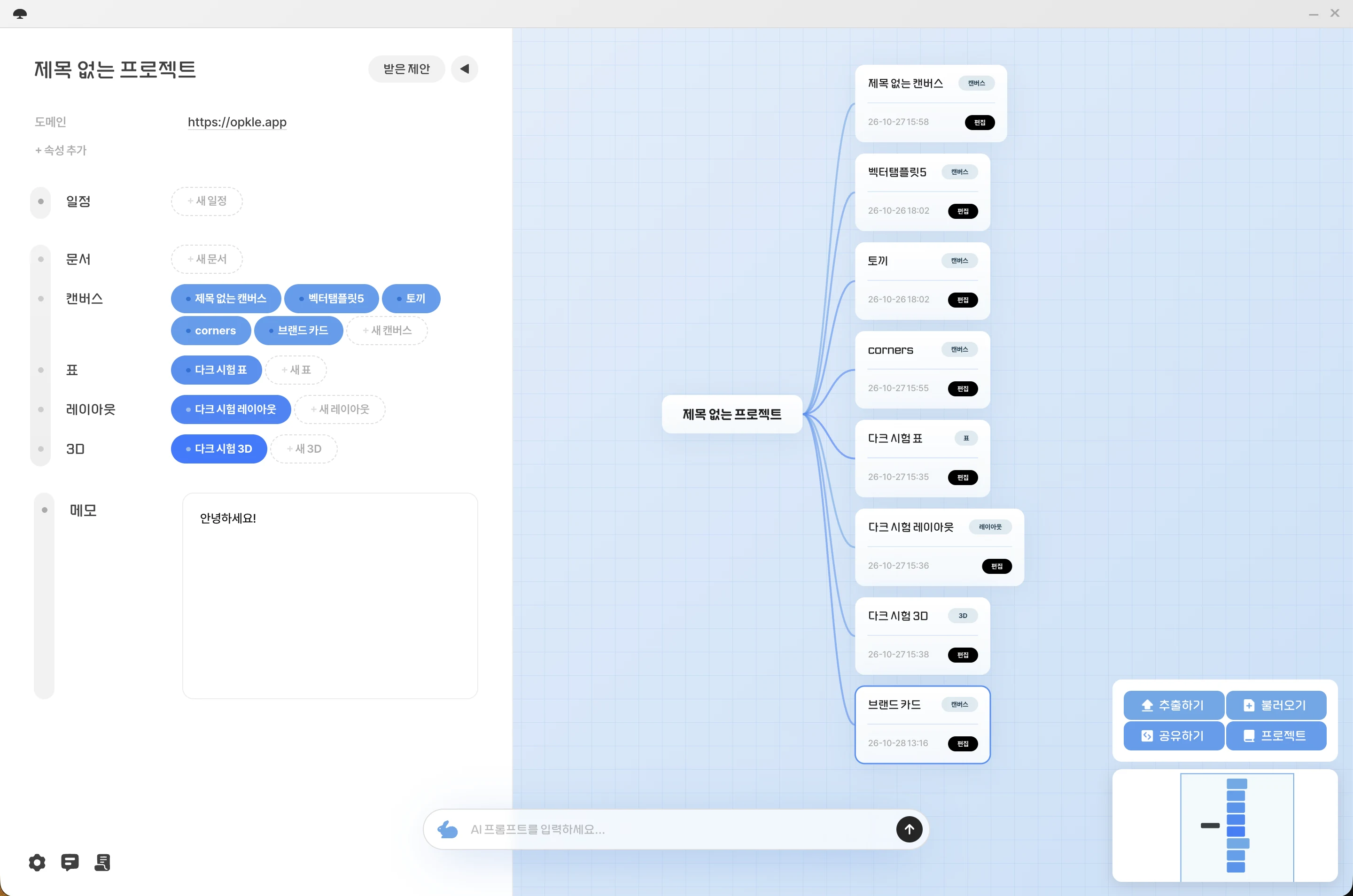
옵클 계정으로 로그인하면 가장 먼저 프로젝트 화면이 열립니다. 프로젝트는 하나의 일을 담는 큰 상자라고 생각하시면 이해가 쉽습니다. 그 안에 캔버스(그림)와 문서, 표, 레이아웃, 일정, 3D 파일이 함께 들어가며, 화면 왼쪽에는 이 파일들이 종류별 줄로, 오른쪽에는 서로 이어진 지도로 표시됩니다. 지도를 보면 하나의 작업에 어떤 파일들이 딸려 있는지 한눈에 파악할 수 있습니다.
화면 오른쪽 아래에는 추출하기 · 불러오기 · 공유하기 · 프로젝트 네 개의 단추가 있습니다. 프로젝트 전체를 파일로 백업하거나, 다른 기기에서 만든 프로젝트를 가져오거나, 다른 프로젝트로 옮겨 갈 때 이 단추들을 사용하게 됩니다.
새 프로젝트와 첫 캔버스
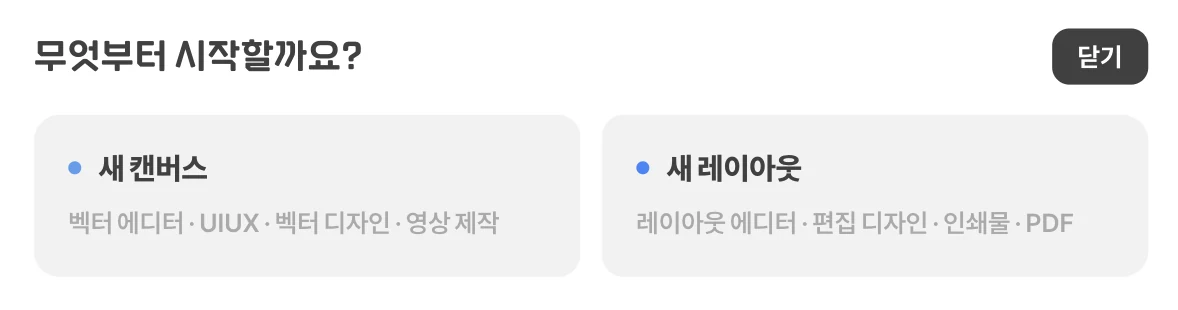
오른쪽 아래 프로젝트를 누르고 신규 생성을 고른 뒤 이름을 정하면, 새 프로젝트가 열리면서 «무엇부터 시작할까요?» 창이 나타납니다. 그림이나 화면 디자인, 영상을 만들려면 새 캔버스를, 책이나 인쇄물처럼 여러 쪽으로 이루어진 결과물을 만들려면 새 레이아웃을 고르시면 됩니다. 캔버스 이름까지 정하면 옵클 에디터가 곧바로 열립니다.
이미 사용 중인 프로젝트라면 왼쪽 캔버스 줄 끝의 + 새 캔버스로 캔버스를 더할 수 있습니다. 한 번 만든 캔버스는 그 줄에 이름 알약으로 남기 때문에, 알약을 누르거나 오른쪽 지도의 노드를 두 번 누르면 언제든 다시 열 수 있습니다.
처음 열면 나오는 안내
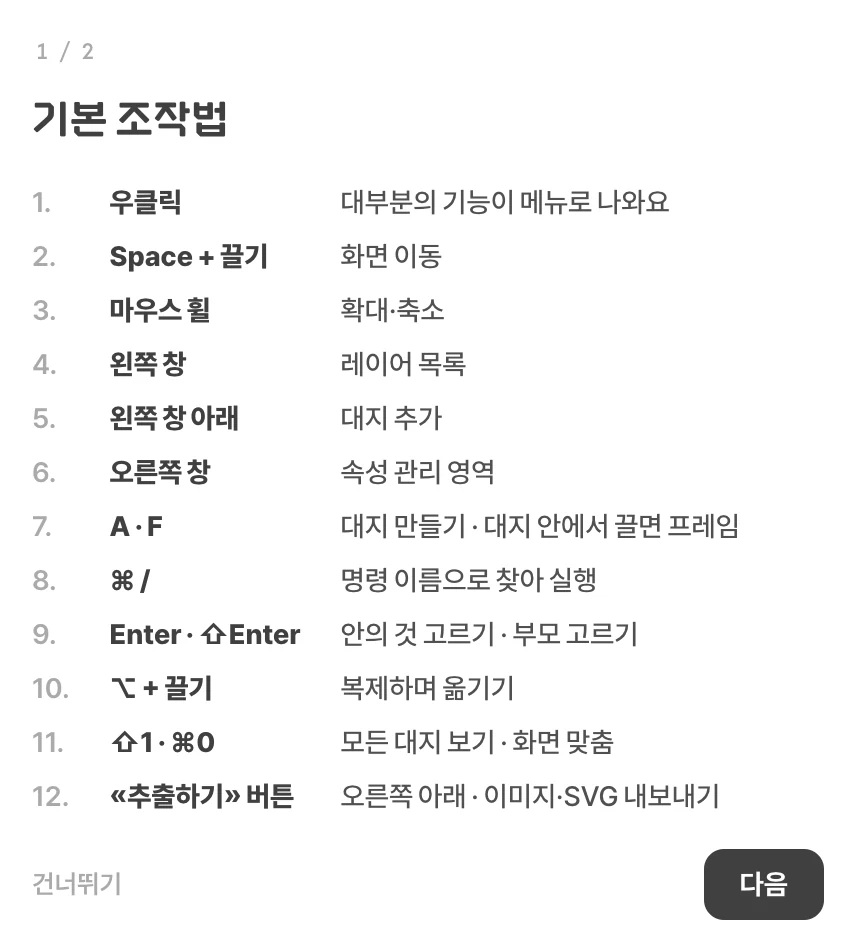
에디터를 처음 열면 «기본 조작법» 안내가 먼저 나타납니다. 여기서 가장 먼저 기억하실 것은 우클릭입니다. 대부분의 기능이 우클릭 메뉴로 제공되기 때문에, 무엇을 해야 할지 막막할 때는 일단 그 자리를 우클릭해 보시면 할 수 있는 일이 보입니다. 화면은 Space를 누른 채 끌어서 옮기고 마우스 휠로 확대·축소하며, 이름을 알고 있는 명령은 ⌘/로 찾아 곧바로 실행할 수 있습니다.
두 번째 안내는 «설정은 여기 있어요»입니다. 왼쪽 위 로고를 누르면 언제든 프로필 창이 열리고, 그 안의 캔버스 설정에서 휠 동작이나 스냅, 눈금자 같은 작업 환경을 손에 맞게 바꿀 수 있습니다. 안내는 나중에 다시 볼 필요가 없도록 짧게 구성되어 있으니, 한 번 훑어보신 뒤 바로 작업을 시작하셔도 됩니다.
첫 도형 그려 보기
위쪽 도구 막대에서 사각형 도구를 고르거나 키보드의 R을 누른 다음, 흰 대지 위를 끌어 보십시오. 끄는 동안 ⇧를 누르고 있으면 정사각형이 그려집니다. 다 그리고 나면 도구가 자동으로 선택으로 돌아오므로, 그대로 도형을 끌어 옮기거나 오른쪽 칠 칸의 색 칩을 눌러 색을 바꿔 볼 수 있습니다. 이 과정만 익혀도 도형을 만들고, 고르고, 바꾸는 에디터의 기본 흐름을 모두 경험하신 셈입니다.
저장과 돌아가기
편집할 때마다 자동으로 저장되므로 따로 저장 단추를 누르지 않으셔도 됩니다. 중요한 작업을 마친 직후처럼 바로 저장해 두고 싶을 때만 ⌘S(윈도우는 Ctrl+S)를 누르시면 됩니다. 작업을 마치면 오른쪽 아래 돌아가기로 프로젝트 화면으로 나옵니다.
다음으로는 «화면 구성 둘러보기»에서 각 칸의 역할을, «단축키와 빠른 실행»에서 손이 빨라지는 키를 익혀 보시기 바랍니다. 다른 디자인 툴을 쓰셨다면 «다른 디자인 툴에서 넘어오셨다면» 문서가 가장 빠른 지름길입니다.