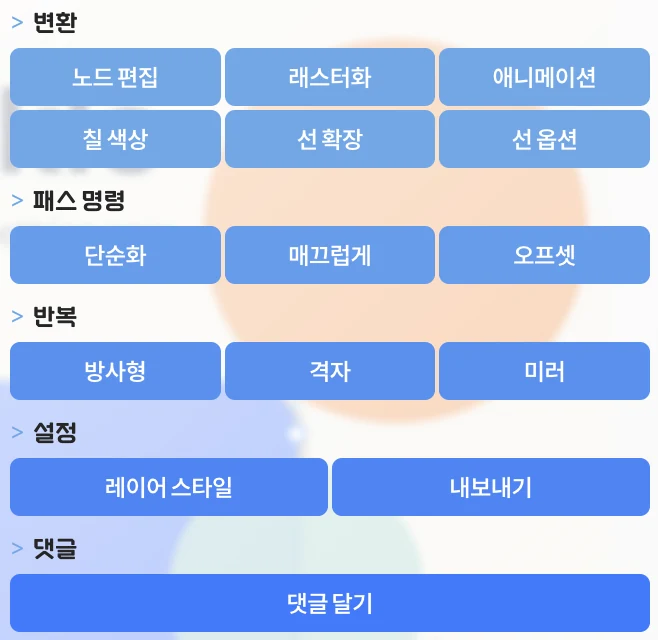
벡터 디자인은 대부분 도형을 그리고, 다듬고, 조합하는 과정으로 이루어집니다. 이 문서에서는 미리 준비된 도형을 쓰는 법과 펜으로 원하는 곡선을 직접 그리는 법, 그리고 그린 뒤 점을 하나씩 고치는 법을 차례로 설명하겠습니다.
도형 도구
도구 막대의 도형 칸을 누르면 사각형(R)과 타원(O)을 비롯해 삼각형, 다각형, 별, 뱃지, 인공지능별, 애스트리크, 원호, 도넛까지 열 가지 모양이 펼쳐집니다. 하나를 고르고 대지 위를 끌면 그려지고, 다 그리면 도구가 선택으로 돌아옵니다. 끄는 동안 ⇧를 누르면 정사각형·정원처럼 비율이 고정되고, ⌥를 누르면 처음 누른 자리를 가운데로 삼아 그립니다.
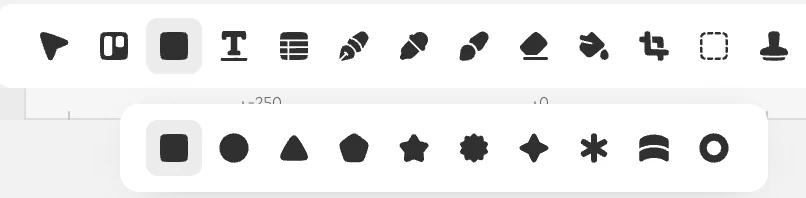
다각형의 꼭짓점 수나 별의 깊이, 도넛의 안쪽 크기처럼 모양마다 다른 옵션은 그 도구를 고른 채 캔버스를 우클릭하면 바꿀 수 있습니다. 도구를 고르는 대신 빈 곳 우클릭 생성 묶음에서 텍스트·패스·도형·프레임을 바로 만들 수도 있습니다.
모서리를 둥글게
선택 묶음 안의 모서리 굴림 도구로 모서리 점을 고르고 끌면, 고른 모서리가 한꺼번에 둥글어집니다. 모든 모서리가 아니라 위쪽 두 모서리만 둥글게 하는 것처럼 원하는 모서리만 골라 다룰 수 있습니다. 같은 묶음의 모서리 스무딩을 쓰면 둥근 모서리가 직선과 더 부드럽게 이어져, 앱 아이콘 같은 매끈한 모양을 만들 때 좋습니다.
펜으로 곡선 그리기
P를 눌러 패스 도구를 고른 다음, 대지를 누르면 점이 찍히고 누른 채 끌면 곡선이 만들어집니다. 첫 점을 다시 누르면 모양이 닫히고, 열린 선으로 끝내고 싶다면 Enter를 누르거나 V로 선택 도구로 바꾸시면 됩니다. 그리는 중에 ⌘Z를 누르면 방금 찍은 점 하나만 취소되므로, 부담 없이 고쳐 가며 그릴 수 있습니다.
그린 뒤에도 같은 묶음의 점 더하기 · 점 빼기로 점을 늘리고 줄일 수 있으며, 매끄럽게 도구로 패스를 따라 문지르면 들쭉날쭉한 부분이 고르게 펴집니다. 손 가는 대로 자유롭게 선을 긋고 싶다면 브러시 묶음의 연필을 사용하십시오.
점 하나씩 다듬기
패스를 고르고 Enter를 누르거나 선택 묶음의 노드 선택을 고르면 점을 하나씩 선택할 수 있습니다. 점을 끌어 위치를 바꾸고, 점에서 뻗어 나온 손잡이를 끌어 곡선의 휘어짐을 다듬으십시오. 사각형이나 별 같은 도형은 모양 옵션을 가진 «살아 있는 도형»이어서 바로 점을 고칠 수 없지만, 우클릭 변환 › 패스 변환을 고르면 자유롭게 고칠 수 있는 패스가 됩니다. 다만 패스로 바꾼 뒤에는 꼭짓점 수 같은 도형 옵션을 더 이상 쓸 수 없으니, 필요하면 원본을 복제해 두고 바꾸시기 바랍니다.