이 문서의 기능은 큰 AI 모델이 필요하므로, 요청을 처리하는 데 필요한 데이터가 서버로 전송되고 크레딧으로 이용합니다. 남은 크레딧은 왼쪽 위 로고를 눌러 여는 프로필 창의 크레딧 현황에서 언제든 확인하실 수 있습니다.
이미지 생성
레이어 창이나 대지 빈 곳을 우클릭하고 생성 › 이미지 생성을 고르면 이미지 생성 창이 열립니다(AI 입력창의 «이미지 생성» 칩을 눌러도 같습니다). 창에서는 결과물의 이미지 비율(1:1, 가로 4:3, 세로 3:4, 가로 16:9, 세로 9:16)과 이미지 스타일(자동·사진풍·일러스트·아트·만화·스케치)을 고르고, 참고할 그림이 있으면 참고 이미지 칸에 넣습니다. AI 모델은 처음에는 «기본»으로 두셔도 충분합니다.
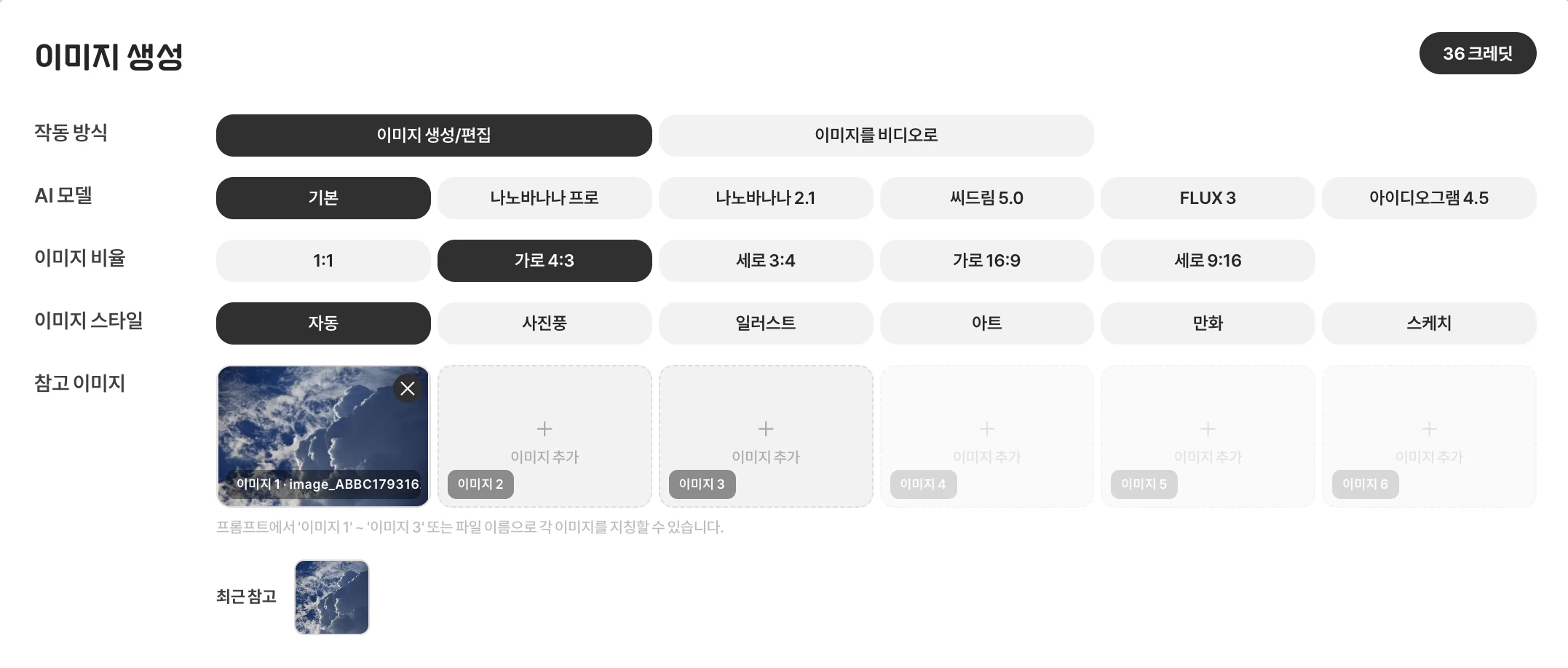
원하는 장면은 창이 아니라 화면 아래 AI 입력창에 써서 보냅니다. 참고 그림은 최대 여섯 장까지 넣을 수 있고, 고른 그림은 «이미지 1»로 자동으로 들어가기 때문에, 「이미지 1의 인물을 바닷가 배경으로」처럼 그림을 불러 가며 설명하시면 됩니다. 장면과 분위기, 빛, 구도를 구체적으로 적을수록 원하는 결과에 가까워집니다. 창 오른쪽 위에는 이번 요청의 예상 크레딧이 표시됩니다. 만들어진 그림은 대지 위에 얹히며, 다른 그림처럼 자르고 보정하고 글자를 얹을 수 있습니다.
이미지를 비디오로
같은 창의 작동 방식에서 이미지를 비디오로를 고르면 그림을 움직이는 영상으로 만들 수 있습니다. 시작 프레임은 반드시 넣고, 끝 프레임은 원할 때만 넣습니다. 해상도(720P·1080P)와 영상 길이, 영상 스타일을 정한 뒤 AI 입력창에 어떤 움직임을 원하는지 설명하시면 됩니다. 만든 이미지와 영상의 기록은 프로젝트에 함께 보관됩니다.
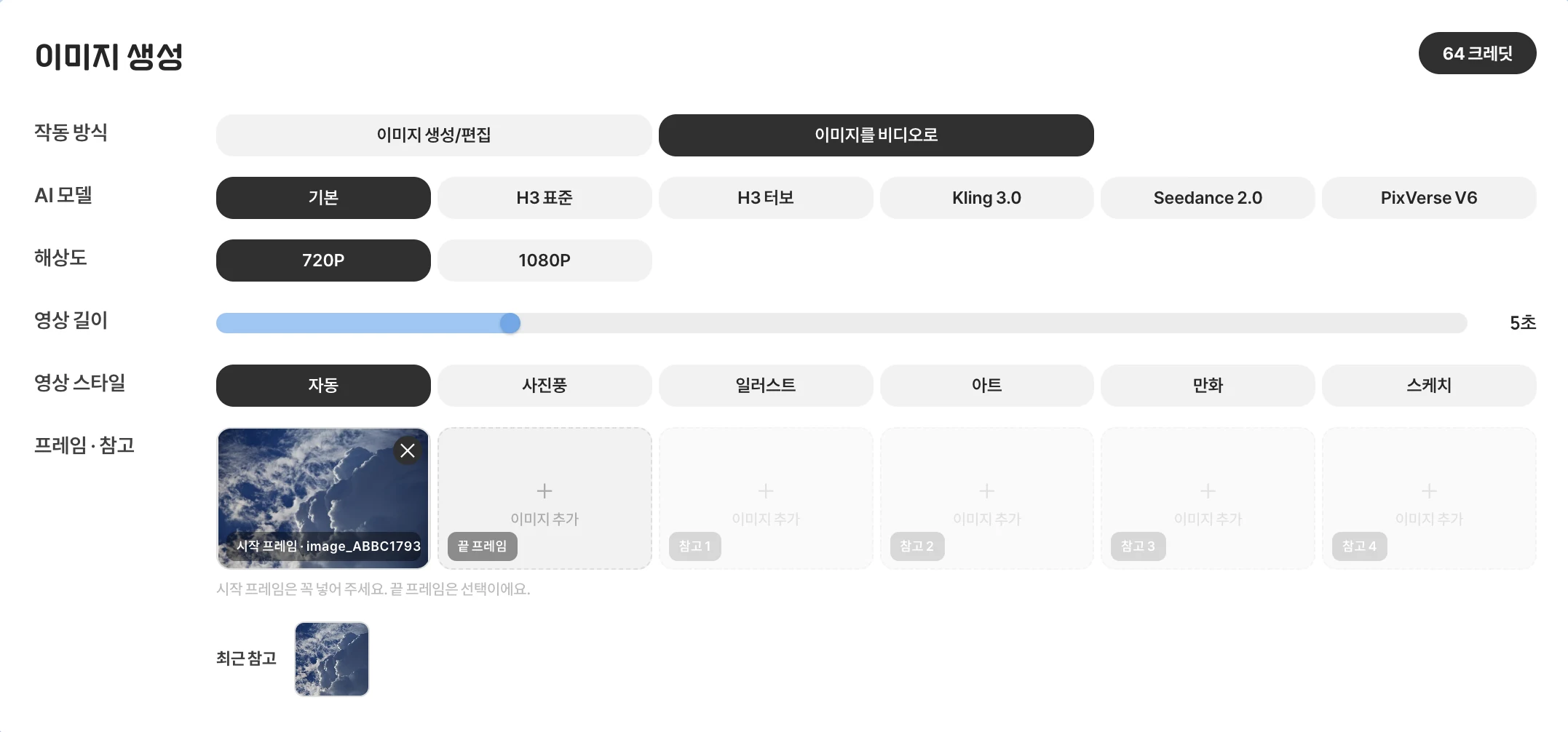
그림 넓히기와 채우기
캔버스보다 작은 사진을 고르고 AI 묶음의 아웃페인팅(또는 사진 우클릭 변환 › 아웃페인팅)을 고르면, AI가 사진 바깥을 이어 그려 대지를 가득 채워 줍니다. 세로 사진을 가로 배너로 넓힐 때 유용하니, 먼저 크롭(C)으로 대지를 원하는 크기로 넓혀 둔 뒤 실행하십시오.
AI 인페인팅에서 캔버스 우클릭으로 «채우기»를 고르면, 칠한 자리에 들어갈 내용을 설명해 새로 그려 넣을 수 있습니다. 빈 탁자 위에 꽃병을 놓는 식으로, 사진 속에 없던 것을 더할 때 사용합니다.
업스케일링
AI 묶음의 업스케일링(또는 사진 우클릭 변환 › 업스케일)은 사진을 더 크고 선명하게 키워 줍니다. 작은 사진을 인쇄하거나 큰 화면에 띄워야 할 때, 단순히 크기만 늘렸을 때 생기는 흐릿함을 줄일 수 있습니다.
사용하기 전에
서버가 바쁠 때는 시간이 걸릴 수 있으며, 실패 안내가 나타나면 잠시 뒤 다시 시도해 주십시오. 다른 사람의 얼굴이나 저작물을 참고 이미지로 사용할 때는 사용 권한을 반드시 확인해 주시기 바랍니다.