도형의 인상은 칠과 선에서 대부분 결정됩니다. 옵클 에디터는 단색뿐 아니라 그라디언트와 이미지 칠, 여러 겹의 칠과 선을 지원하므로, 도형 하나만으로도 풍부한 표현을 만들 수 있습니다.
칠 바꾸기
도형이나 글자를 고르고 오른쪽 칠 칸의 색 칩을 누르면 색을 고를 수 있고, 옆 칸에 색 코드를 직접 입력해도 됩니다. 칠 제목 줄에는 네 개의 단추가 있습니다. 그라디언트 단추는 색 스톱을 더해 그라디언트로 바꾸고, 이미지 칠 겹 더하기는 도형 안을 사진으로 채우며, ⁘은 저장해 둔 칠 스타일을 열고, +는 칠 겹을 하나 더합니다.
칠은 여러 겹으로 쌓을 수 있으며, 위 겹이 아래 겹을 덮는 방식으로 그려집니다. 그라디언트 위에 반투명한 색을 얹거나 사진 위에 색 막을 씌우는 표현이 도형 하나로 끝나므로, 레이어를 여러 장 겹칠 필요가 없습니다. 겹마다 눈 아이콘으로 잠시 숨기거나 −로 뺄 수 있습니다. 그라디언트의 방향을 손으로 정하고 싶다면 페인트 통 묶음의 그라디언트 도구로 도형 위를 끌어 보십시오. ⇧를 누르면 45° 단위로 맞춰집니다.
선과 선 옵션 창
선 칸에서는 색과 두께를 정하며, 더 자세한 설정은 선 옵션 열기를 눌러 큰 창에서 합니다(우클릭 변환 › 선 옵션도 같은 창입니다). 왼쪽 미리보기를 보면서 고치고, 원본과 비교하고 싶을 때는 «누르는 동안 원본 보기»를 누르고 있으면 됩니다. 마음에 들면 적용을 누르십시오.
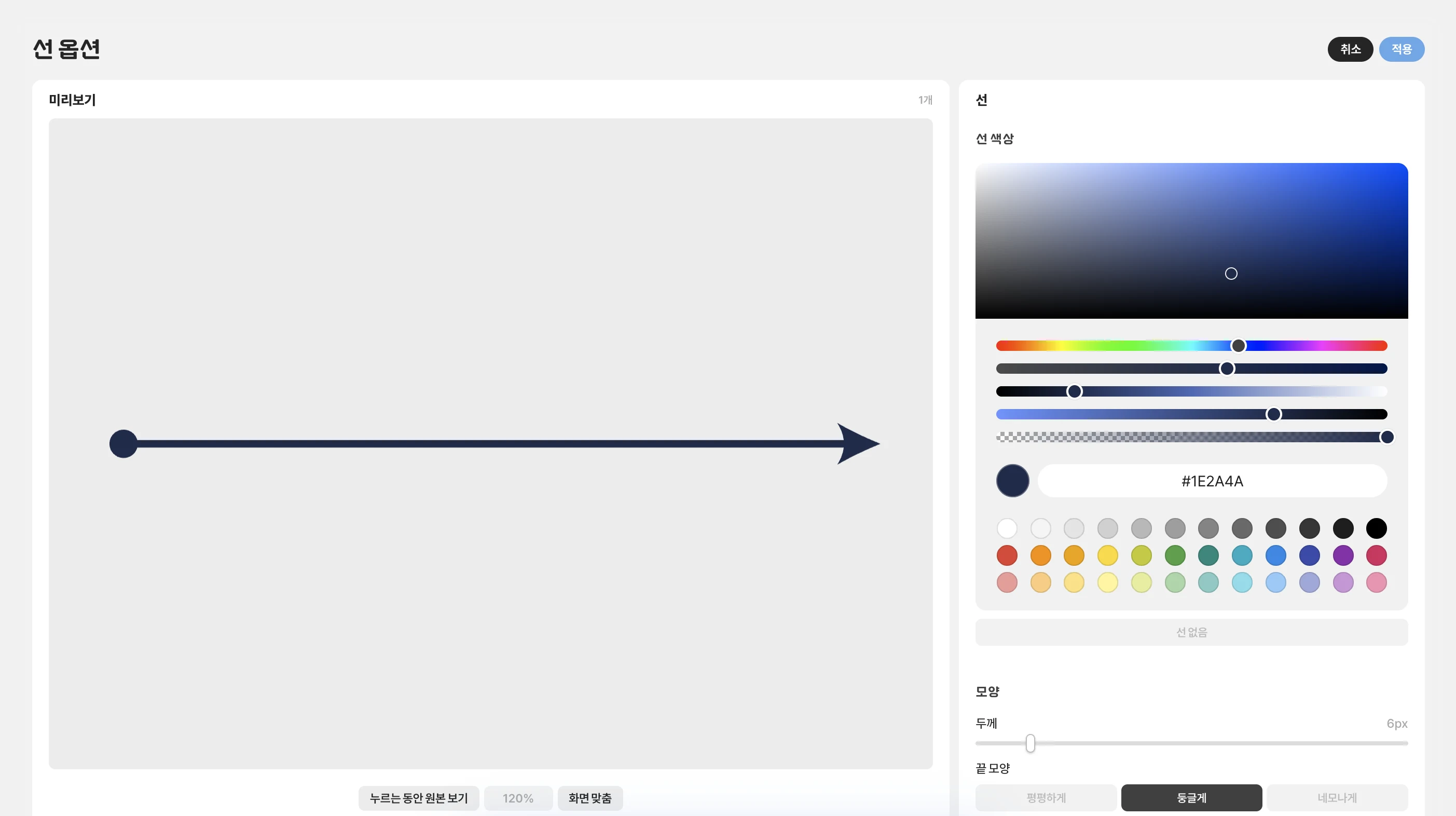
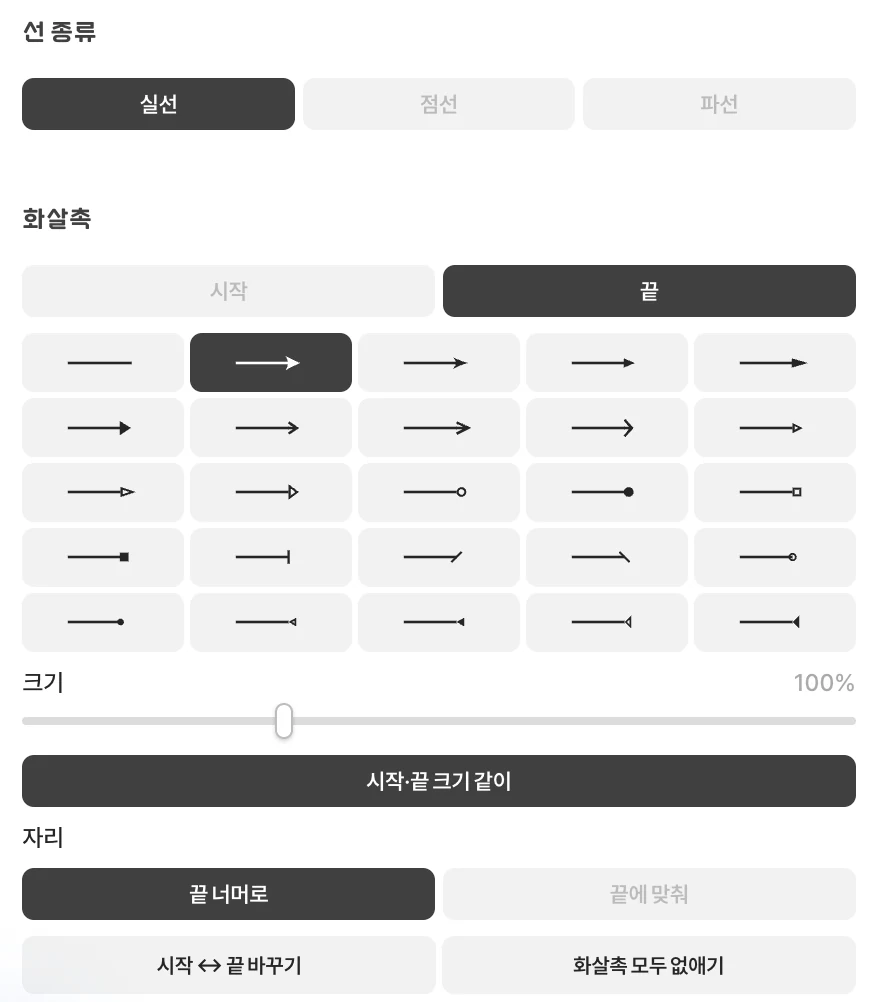
선 옵션 창에서는 선 끝을 평평하게·둥글게·네모나게 정하고, 꺾이는 모서리를 뾰족하게·둥글게·깎아서 이을 수 있습니다. 선을 칠 위에 그릴지 아래에 그릴지, 윤곽의 가운데·안쪽·바깥쪽 중 어디에 둘지도 고르며, 실선·점선·파선을 바꿀 수 있습니다. 화살촉은 시작과 끝을 따로 정해 스물다섯 가지 모양 중에서 고르고, 크기와 자리(끝 너머로·끝에 맞춤)까지 맞출 수 있어서 도식이나 안내 그림을 그릴 때 유용합니다.
선을 면(도형)으로 바꿔야 할 때는 우클릭 변환 › 선 확장을 고르십시오. 선 두께가 그대로 모양이 되므로, 그 뒤로는 칠처럼 그라디언트를 넣거나 패스파인더로 다른 도형과 합칠 수 있습니다.
투명도와 블렌드 모드
투명도 칸의 막대를 움직이거나, 요소를 고른 채 숫자 키를 눌러 투명도를 바꿉니다(1은 10%, 0은 100%). 모드에서는 Multiply나 Screen 같은 블렌드 모드를 골라 아래 요소와 색이 섞이는 방식을 바꿀 수 있습니다. 사진 위에 색을 얹어 분위기를 바꿀 때 Multiply와 Screen을 번갈아 시험해 보시면 차이를 쉽게 느끼실 수 있습니다.
색과 모양 옮기기
피커(I)로 화면 어디든 누르면 그 색이 고른 요소의 칠이 되고, 스타일 피커로 누르면 그 요소의 칠·선·효과가 통째로 옮겨 옵니다. ⌥를 누르면 반대 방향으로, ⇧를 누르면 색만 옮깁니다. 이미 만든 모양을 여러 곳에 쓰고 싶을 때는 ⌥⌘C로 모양을 복사해 ⌥⌘V로 붙이시면 됩니다. 같은 칠이나 선, 글꼴을 쓴 요소를 한꺼번에 고르고 싶다면 빠른 실행(⌘/)에서 «선택 — 같은 칠»처럼 찾아 실행해 보십시오.