먼저 칠할 그림을 고르십시오
브러시나 지우개 같은 픽셀 도구는 고른 그림 위에서 동작합니다. 고른 그림이 없으면 브러시는 연필처럼 벡터 선을 긋기 때문에, 빈 곳에 그림을 그리고 싶다면 레이어 창 빈 곳을 우클릭해 생성 › 빈 픽셀 레이어를 먼저 만드십시오. 또한 레이어 창에서 레이어를 누르면 도구가 선택으로 돌아가므로, 레이어를 고른 뒤에는 브러시를 다시 골라 주셔야 합니다.
칠하기와 붓 설정
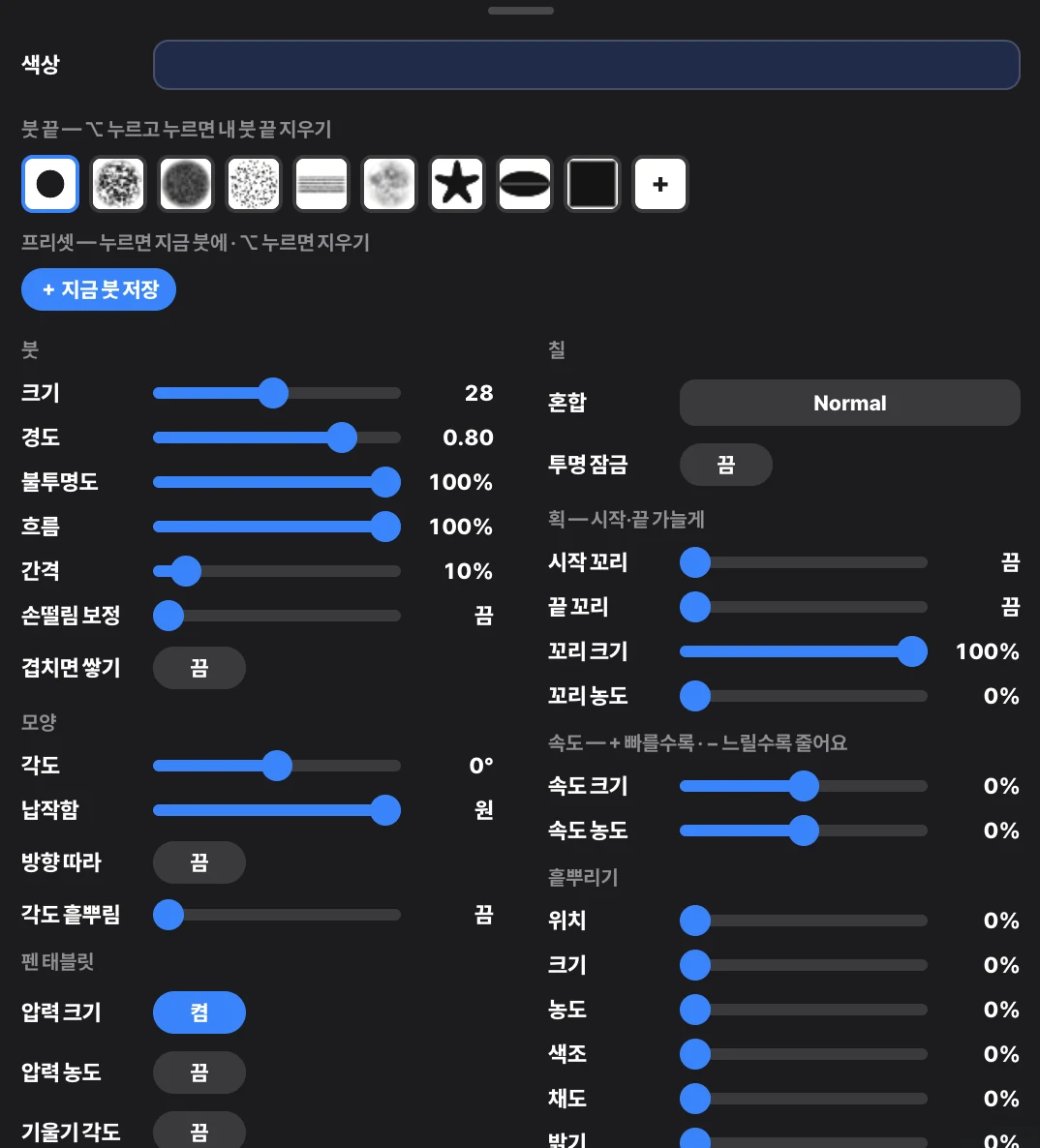
브러시(B)는 그림의 픽셀에 칠하고, 손페인팅은 묻힌 색을 끄는 방향으로 밀어 번지게 합니다. 지우개(E)로 칠한 곳을 지우고, 페인트 통으로 누른 자리와 비슷한 색 영역을 한 번에 채울 수 있습니다.
브러시를 고른 채 캔버스를 우클릭하면 어두운 붓 설정 판이 열립니다. 붓 끝의 모양과 크기·경도·불투명도·흐름·간격을 정하고, 손떨림 보정을 높이면 선이 매끄러워집니다. 펜 태블릿을 쓰신다면 압력에 따라 크기와 농도가 바뀌게 할 수 있고, 획의 시작과 끝을 가늘게 하거나 흩뿌리기와 텍스처를 더해 붓맛을 낼 수도 있습니다. 마음에 드는 붓은 + 지금 붓 저장으로 프리셋에 담아 두시기 바랍니다. 포토샵 붓 파일(.abr)을 캔버스에 끌어 놓으면 그 붓도 그대로 들어옵니다.
원하는 부분만 고르기
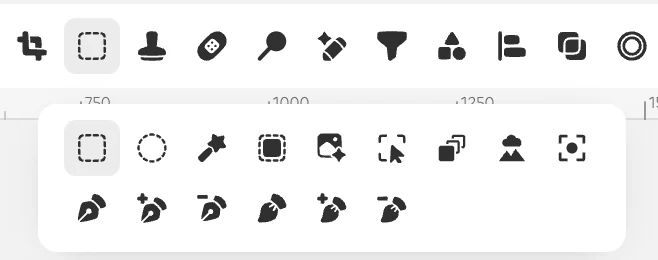
픽셀 선택(W) 칸을 누르면 두 줄로 선택 방법이 펼쳐집니다. 사각형·타원·마술봉·선택 브러시 같은 기본 선택에, AI가 주인공을 찾아 주는 피사체 선택과 커서를 올린 물체를 고르는 물체 선택, 그리고 깊이·하늘·초점 영역 선택까지 준비되어 있습니다. 아랫줄의 펜 선택과 브러시 선택은 선택 영역을 더하고 빼며 세밀하게 다듬을 때 사용합니다. 고른 영역 안에서만 칠하고 보정되므로, 배경은 그대로 두고 인물만 밝히는 식의 작업이 쉬워집니다.
리터치
스탬프(S)는 다른 자리의 픽셀을 옮겨 찍어 필요 없는 부분을 덮고, 힐링(J)은 주변 질감에 맞춰 잡티를 자연스럽게 지웁니다. 같은 칸의 패치는 고른 영역을 다른 자리의 질감으로 바꿔 주어 넓은 얼룩을 정리할 때 좋습니다. 닷지 · 번 · 스펀지 · 흐림 · 선명은 칠한 곳만 밝게, 어둡게, 채도를 조절하거나 흐리게, 또렷하게 바꿉니다. 작은 잡티는 힐링으로, 반복되는 무늬가 있는 배경은 스탬프로 정리하면 결과가 더 자연스럽습니다.
필터 창
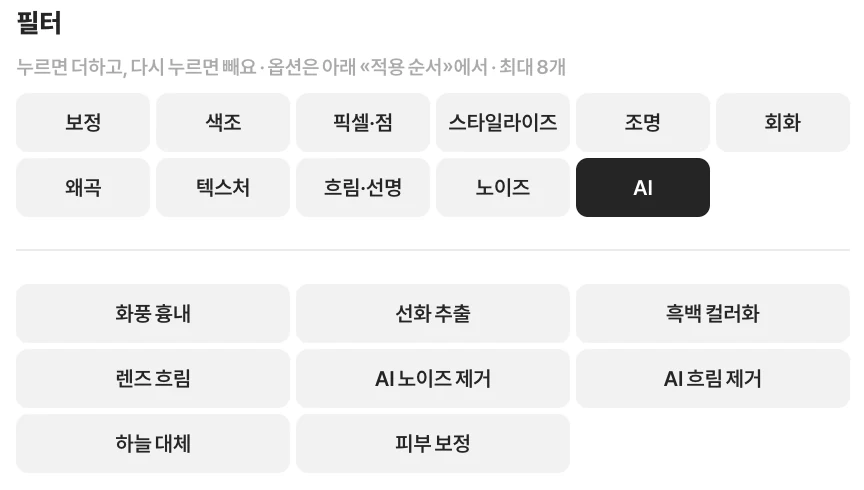
사진(또는 영상)을 고르고 도구 막대의 필터를 누르면 큰 필터 창이 열립니다. 위쪽의 보정·색조·픽셀·점·스타일라이즈·조명·회화·왜곡·텍스처·흐림·선명·노이즈·AI 묶음에서 필터를 누르면 더해지고, 다시 누르면 빠집니다. 최대 여덟 개까지 쌓을 수 있으며, 아래 적용 순서·옵션에서 이름을 누르면 그 필터의 옵션이 열립니다. 왼쪽 미리보기에서 «누르는 동안 원본 보기»로 비교해 보고 적용을 누르시면 됩니다.
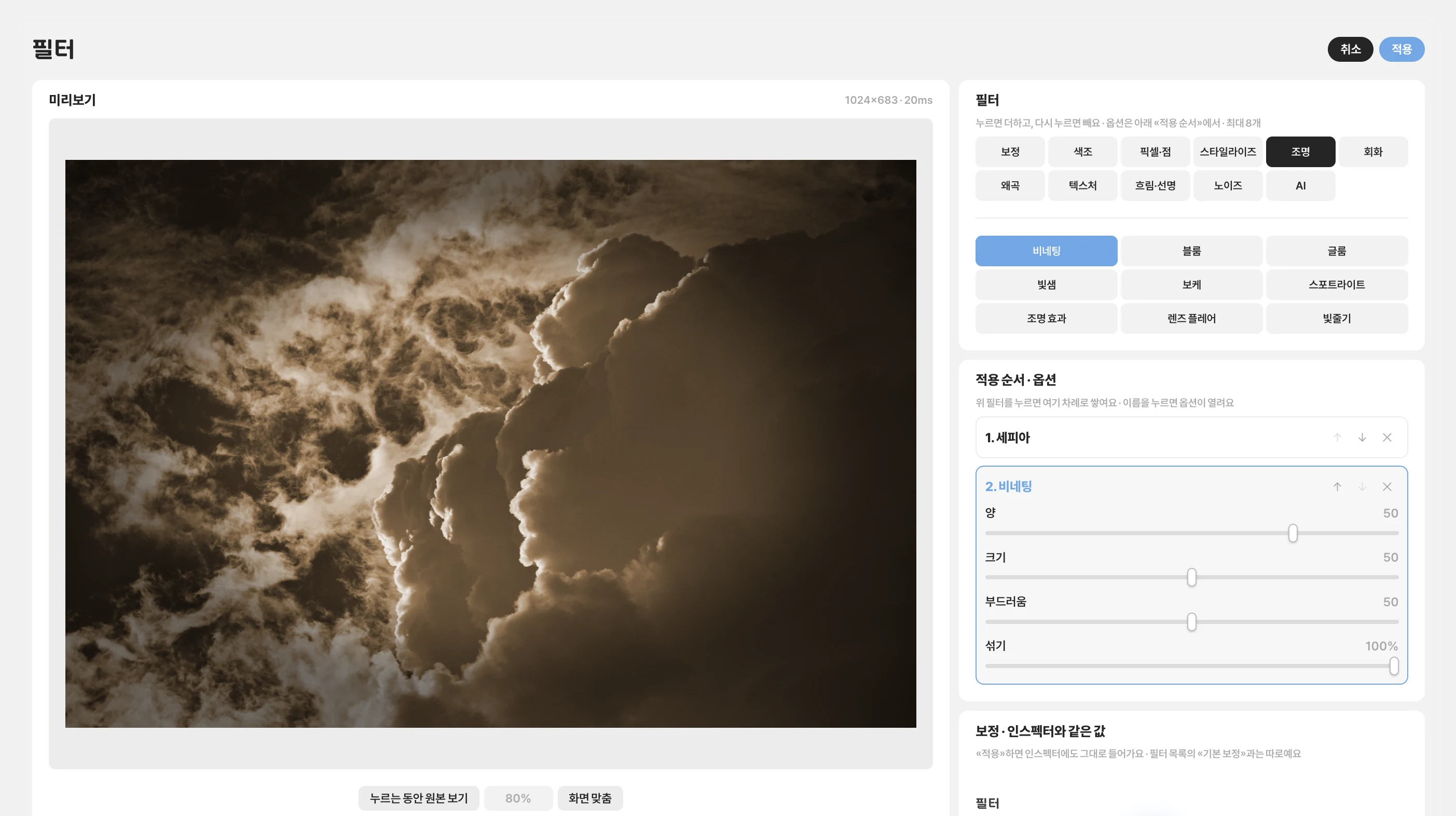
왜곡 묶음에는 형태를 밀고 당겨 다듬는 유동화와 소용돌이, 물결, 구면화, 유리, 만화경 같은 효과가 있고, AI 묶음에는 화풍 흉내, 선화 추출, 흑백 컬러화, 렌즈 흐림, 노이즈·흐림 제거, 하늘 대체, 피부 보정이 있습니다. 여러 그림을 하나로 굳히고 싶을 때는 ⌥⌘E(아래로 병합)를 사용하십시오.