이 문서에 모은 기능은 사용 중인 컴퓨터에서 직접 계산합니다. 사진이 외부 서버로 나가지 않고 크레딧도 쓰지 않으므로, 개인적인 사진이나 공개 전 작업물에도 안심하고 사용하실 수 있습니다. 처음 사용할 때는 AI 모델을 내려받느라 조금 기다릴 수 있지만, 한 번 받아 두면 다음부터는 바로 실행됩니다.
배경 제거와 AI 선택
사진을 우클릭하고 변환 › 배경 제거를 고르면 인물이나 사물만 남고 배경이 걷힙니다. 상품 사진을 깔끔하게 따거나, 인물 사진을 다른 배경에 합성할 때 가장 먼저 쓰게 되는 기능입니다.
배경 전체가 아니라 특정 부분만 고르고 싶다면 픽셀 선택(W)의 AI 선택을 사용하십시오. 피사체 선택은 사진을 누르면 주인공을 찾아 선택하고, 물체 선택은 커서를 올린 물체를 미리 보여 준 뒤 휠로 범위를 조절해 고를 수 있습니다. 깊이 선택과 하늘 선택, 초점 영역도 같은 묶음에 있으며, 사진 우클릭 선택 › 인공지능 선택도 같은 기능으로 이어집니다.
지우고 되살리기
도구 막대 AI 묶음의 AI 인페인팅을 고르고 지우고 싶은 부분을 칠한 뒤 손을 떼면, 주변 색과 질감에 맞게 자연스럽게 메워 줍니다. 사진 속 전선이나 지나가는 사람을 지울 때 사용해 보십시오. 캔버스 우클릭으로 «지우기»와 «채우기»를 바꿀 수 있는데, 지우기는 내 컴퓨터에서 실행되고, 설명한 내용을 새로 그려 넣는 채우기는 서버 AI라 크레딧을 사용합니다.
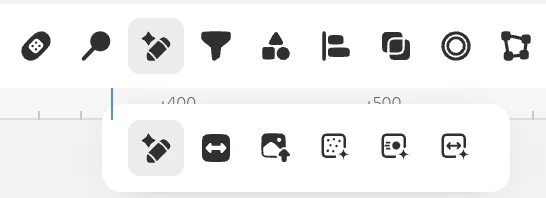
자글자글한 노이즈나 압축 잡티는 AI 노이즈 제거로, 흔들려 번진 사진은 AI 흐림 제거로 되살릴 수 있습니다. 오래 걸리는 작업은 Esc로 멈출 수 있습니다. 내용 인식 비율은 사람과 물체는 지키고 평평한 부분만 줄이거나 늘려서, 세로 사진을 가로 배너로 바꿀 때처럼 비율을 자연스럽게 바꿔 줍니다.
보정과 그림 바꾸기
사진을 고르면 나타나는 ML 보정은 일반·인물 중 하나를 고르고 누르기만 하면 색과 밝기를 알맞게 잡아 줍니다. 필터 창의 AI 묶음에서는 선화 추출(애니 선화·굵은 윤곽·연필 스케치)과 흑백 컬러화, 참고 그림의 화풍을 입히는 화풍 흉내, 깊이를 읽어 배경만 흐리게 하는 렌즈 흐림, 하늘 대체, 피부 보정까지 사용할 수 있습니다. 렌즈 흐림은 휴대폰으로 찍은 사진에 인물 사진 모드 같은 배경 흐림을 더할 때 특히 유용합니다.
잘 안 될 때
컴퓨터의 그래픽 성능과 메모리에 따라 처리 시간이 더 걸릴 수 있습니다. 메모리가 부족하다는 안내가 나타나면 사진 크기를 줄여서 다시 시도해 보십시오.