따로 사진 편집 프로그램을 열지 않아도, 디자인에 들어갈 사진을 같은 화면에서 바로 넣고 다듬을 수 있습니다. 사진을 보정한 그 자리에서 로고와 글자를 얹고 그대로 내보낼 수 있다는 점이 옵클 에디터의 큰 장점입니다. 이 문서에서는 사진을 다루는 기본 흐름을 설명합니다.
사진 넣기
가장 쉬운 방법은 사진 파일을 캔버스에 끌어 놓는 것입니다. 놓은 자리에 그대로 들어갑니다. 오른쪽 아래 삽입하기 → 이미지 파일을 쓰거나, 빈 곳을 우클릭해 생성 › 이미지 삽입을 골라도 되며, JPG·PNG·WebP 사진을 넣을 수 있습니다. 여러 장을 한꺼번에 끌어 놓을 수도 있습니다.
자르기
사진을 고르고 C를 누르면 그 사진을 자르는 모드가 됩니다. 가장자리를 끌어 남길 부분을 정한 뒤 Enter를 누르거나 두 번 누르면 적용되고, Esc를 누르면 취소됩니다. 아무것도 고르지 않고 C를 누르면 사진이 아니라 대지 크기를 조정하는 모드가 되므로, 무엇을 자르려는지에 따라 구분해서 사용하시기 바랍니다(«대지와 레이어» 문서).
대지에 맞추기
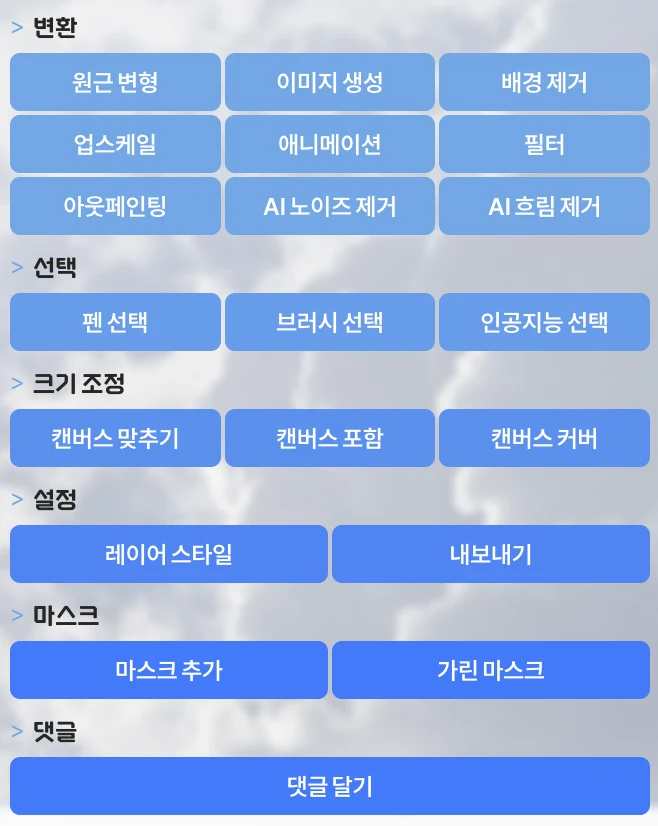
사진을 우클릭하고 크기 조정 묶음을 사용하면 대지와 사진의 크기를 한 번에 맞출 수 있습니다. 캔버스 맞추기는 대지를 사진 비율로 바꾸고(긴 변 1980px) 사진을 꼭 맞춰 주기 때문에, 사진 한 장을 그대로 결과물로 쓸 때 편리합니다. 캔버스 포함과 캔버스 커버는 대지 크기는 그대로 둔 채 사진을 가운데에 놓는데, 포함은 사진 전체가 대지 안에 들어오게, 커버는 사진이 대지를 빈틈없이 덮게 맞춥니다. 정해진 크기의 배너에 사진을 꽉 채울 때는 커버를, 사진이 잘리면 안 될 때는 포함을 고르시면 됩니다.
마스크로 일부만 보이게
사진을 우클릭하고 마스크 묶음을 사용하면 사진의 일부만 보이게 할 수 있습니다. 마스크를 칠해 가리는 방식이라 원본 사진은 그대로 남고, 언제든 다시 고칠 수 있습니다. 마스크 추가는 다 보이는 상태에서 시작해 가릴 곳을 칠하고, 가린 마스크는 다 가린 상태에서 시작해 보일 곳을 칠합니다. 넓은 영역을 남길 때는 앞의 것을, 작은 부분만 드러낼 때는 뒤의 것을 쓰시면 손이 덜 갑니다.
필요한 부분만 고르기
사진 우클릭 선택 묶음의 펜 선택 · 브러시 선택 · 인공지능 선택으로 원하는 부분만 고르면, 그 안에만 칠하거나 보정할 수 있습니다. 색과 밝기를 다듬는 방법은 «사진 보정» 문서에서, 칠하기와 리터치는 «브러시·선택·리터치·필터» 문서에서 이어서 설명합니다.