에디터 가운데 아래의 AI 입력창에 하고 싶은 일을 적으면, Opkle AI가 에디터를 직접 조작해 도와드립니다. 기능의 위치를 모르시거나 같은 일을 여러 번 반복해야 할 때, 메뉴를 찾는 대신 원하는 결과를 말로 설명해 보십시오. 입력창이 오른쪽 아래 토끼 단추로 접혀 있다면 그 단추를 눌러 펼치시면 됩니다.
Opkle AI도 요청마다 크레딧을 사용합니다. 남은 크레딧은 왼쪽 위 로고를 눌러 여는 프로필 창에서 확인하실 수 있습니다.
시작 칩으로 감 잡기
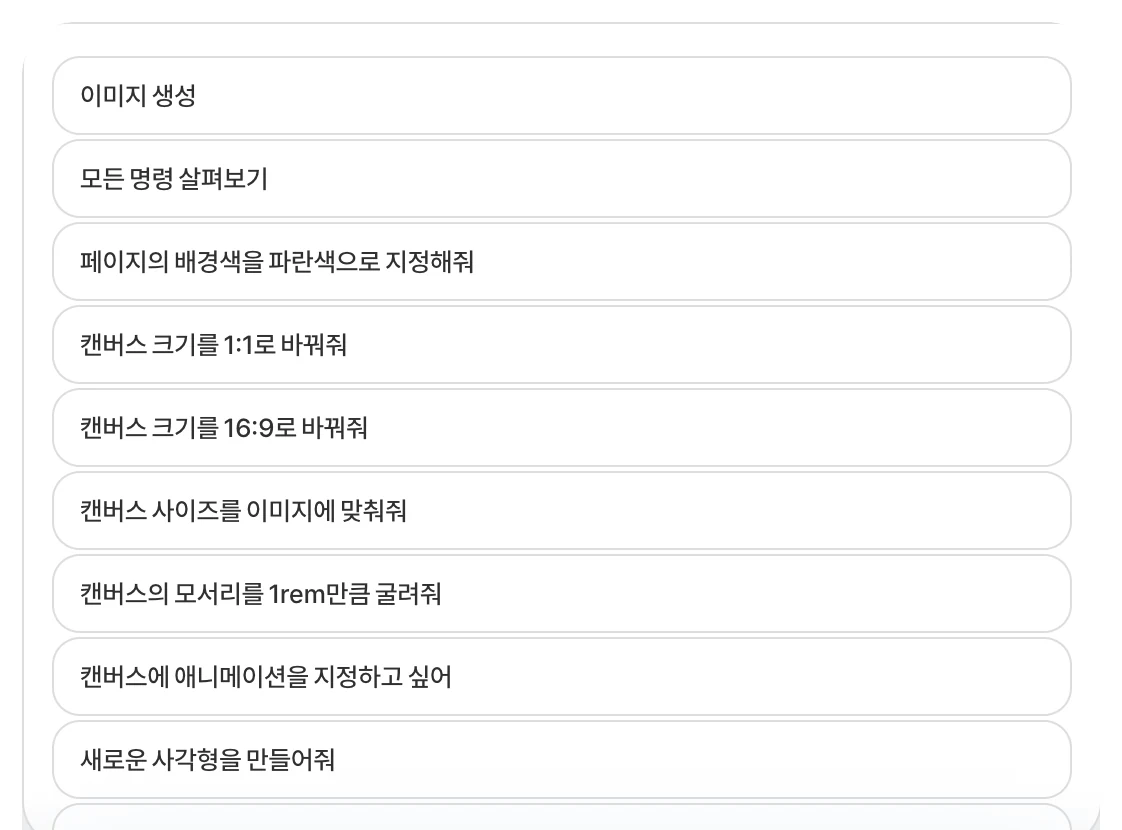
입력칸을 누르면 바로 쓸 수 있는 문장들이 칩으로 나타납니다. 「캔버스 크기를 1:1로 바꿔줘」, 「캔버스 사이즈를 이미지에 맞춰줘」 같은 대지 작업부터 「새로운 사각형을 만들어줘」, 「선택한 객체들을 가운데로 정렬해줘」, 「선택한 객체들을 하나로 합쳐줘」, 「이 이미지를 벡터로 트레이싱해줘」, 「방금 작업을 취소해줘」까지, 눌러 보는 것만으로도 Opkle AI가 어떤 일을 할 수 있는지 감을 잡으실 수 있습니다. 모든 명령 살펴보기 칩을 누르면 할 수 있는 일을 한눈에 볼 수 있습니다.
잘 맡기는 요령
가장 중요한 것은 바꿀 대상을 먼저 고른 다음 요청하는 것입니다. 그래야 Opkle AI가 무엇을 바꿔야 할지 헷갈리지 않습니다. 한 번에 한 가지 일을 구체적으로 적고, 색은 색 코드로, 크기와 거리는 숫자로 적으면 결과가 훨씬 정확해집니다. 「좀 더 예쁘게」처럼 모호한 표현보다는 「글자 크기를 32로, 색을 #333333으로」처럼 바꿀 값을 직접 적는 편이 좋습니다. 결과가 마음에 들지 않으면 ⌘Z로 되돌린 뒤 표현을 바꿔 다시 요청하시면 됩니다.
Opkle AI가 할 수 없는 일이면 그렇다고 알려 드립니다. 있으면 좋겠다 싶은 기능이 생기면 커뮤니티 기능 제안 방에 남겨 주십시오.