다른 툴에서 만들던 작업이나 가지고 계신 글꼴·사진·영상을 옵클 에디터로 가져오는 방법을 설명합니다. 대부분은 끌어 놓기 한 번이면 충분하며, 파일 종류에 따라 들어오는 방식이 조금씩 다릅니다.
끌어 놓기가 가장 쉽습니다
대부분의 파일은 캔버스 위에 끌어 놓기만 하면 종류에 맞게 들어옵니다. SVG는 그림이 아니라 하나하나 고칠 수 있는 도형으로 들어오고, PDF와 Adobe Illustrator(.ai)는 쪽마다 대지가 하나씩 만들어져 여러 쪽짜리 문서도 그대로 펼쳐집니다. Photoshop(PSD)은 레이어를 살린 채 들어오기 때문에 포토샵에서 하던 작업을 이어서 할 수 있습니다.
사진(JPG·PNG·WebP)은 놓은 자리에, 영상(MP4·WebM)은 영상 레이어로 들어오고, 글꼴 파일(ttf·otf)은 문자 칸의 글꼴 목록에 더해집니다. 포토샵 붓 파일(.abr)을 놓으면 캔버스에는 아무것도 놓이지 않고 브러시 도구의 붓으로 들어옵니다.
삽입하기 단추로
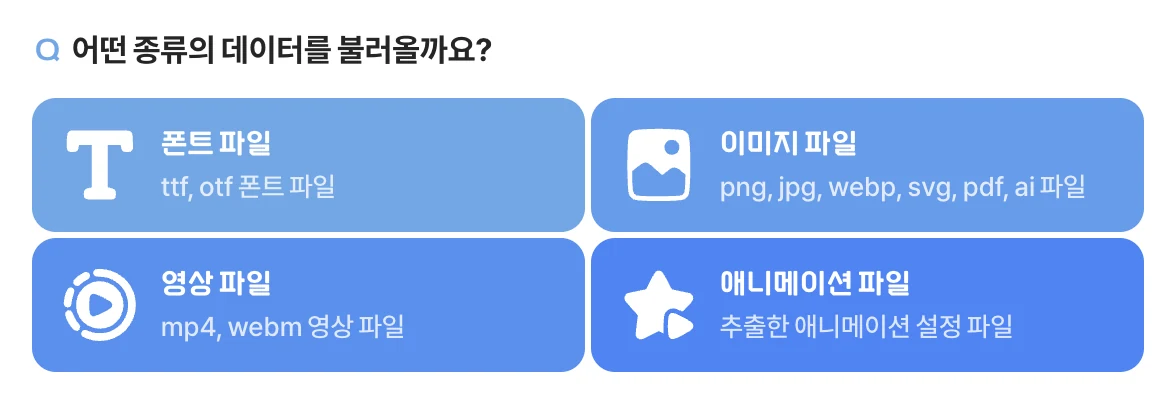
오른쪽 아래 삽입하기를 누르면 «어떤 종류의 데이터를 불러올까요?» 창에서 폰트 파일(ttf, otf), 이미지 파일(png, jpg, webp, svg, pdf, ai), 영상 파일(mp4, webm), 애니메이션 파일(추출해 둔 애니메이션 설정 파일) 중에서 골라 넣을 수 있습니다. 끌어 놓기 어려운 상황이거나 폴더에서 파일을 찾아 고르고 싶을 때 사용하시면 됩니다. 다른 앱에서 복사한 그림이나 SVG는 ⌘V로 바로 붙여 넣을 수도 있습니다.
불러온 뒤 확인할 것
글꼴이 사용 중인 컴퓨터에 없으면 다른 글꼴로 대신 표시될 수 있습니다. 그럴 때는 글꼴 파일을 넣고 문자 칸에서 다시 골라 주십시오. 아주 복잡한 효과가 들어간 파일은 원본과 조금 다르게 보일 수 있으므로, 불러온 뒤 중요한 부분을 한 번 확인해 보시기 바랍니다. 원본과 다르게 보이는 파일이 있다면 커뮤니티 버그 제보 방에 알려 주시고, 원본을 공개하기 어렵다면 «옵클 상담»으로 보내 주십시오.