정적인 디자인에 움직임을 더하면 같은 결과물도 훨씬 눈에 띄게 됩니다. 옵클 에디터에서는 코드 없이 애니메이션을 만들고, 영상과 함께 편집해 MP4로 내보낼 수 있으며, 완성한 디자인을 3D 목업으로 보여 줄 수도 있습니다.
애니메이션 넣기
움직이게 할 도형이나 글자, 그림을 고르고 오른쪽 애니메이션 칸의 애니메이션 설정을 누르면 애니메이션 창이 열립니다(우클릭 변환 › 애니메이션도 같습니다). 가장 빠른 방법은 전체 프리셋에서 고르는 것입니다. 페이드인, 위로, 줌인, 바운스, 흔들기, 맥박, 스핀 같은 기본 움직임부터 등장·퇴장·강조 계열의 수백 가지 움직임이 준비되어 있어, 누르기만 하면 바로 적용됩니다.
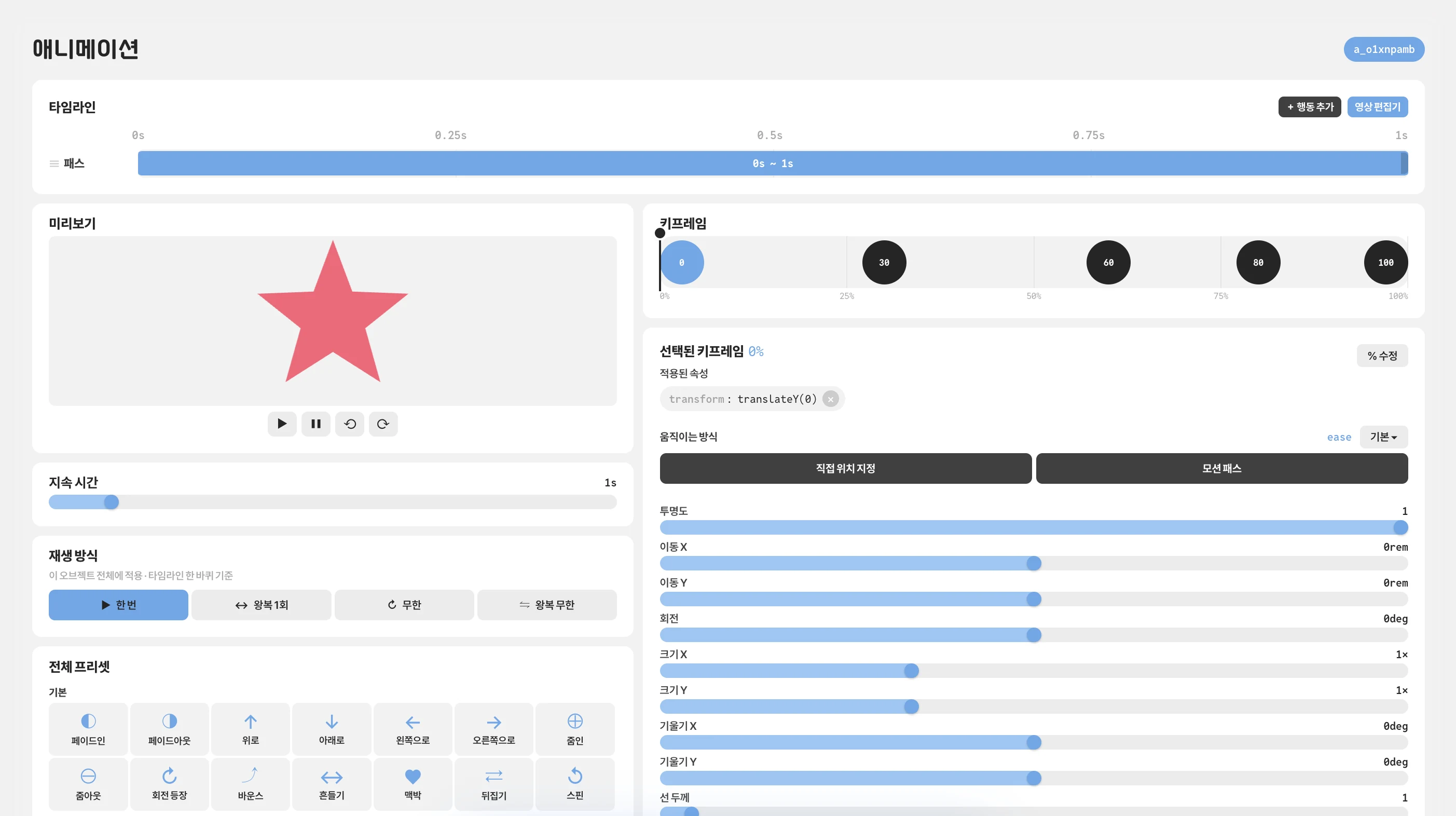
지속 시간으로 길이를 정하고 재생 방식에서 한 번만 할지, 왕복할지, 무한히 반복할지를 고르면 기본적인 애니메이션은 완성입니다. 미리보기 아래 재생 단추로 바로 확인할 수 있으며, 창을 닫은 뒤에는 인스펙터의 재생 · 일시정지로 대지 위에서 확인합니다.
키프레임으로 직접 만들기
프리셋에 없는 움직임은 키프레임으로 만듭니다. 0%에서 100% 사이에 점을 두고, 점마다 투명도와 이동, 회전, 크기, 기울기, 선 두께, 흐림, 밝기·대비·채도·색조 같은 값을 정하면 그 사이를 자연스럽게 이어 줍니다. 칠 색이나 글자색, 글꼴을 바꾸는 것도 가능합니다. 움직이는 방식에서 속도감(ease)을 고르고, 직접 위치 지정이나 모션 패스로 지나갈 길을 정할 수 있습니다. 위쪽 타임라인에서는 요소별 시간을 한눈에 보고, + 행동 추가로 다음 움직임을 이어 붙입니다. 프리셋으로 시작한 뒤 키프레임에서 값을 조금씩 고치는 방식이 가장 쉽게 원하는 움직임에 다가가는 방법입니다.
영상 편집기
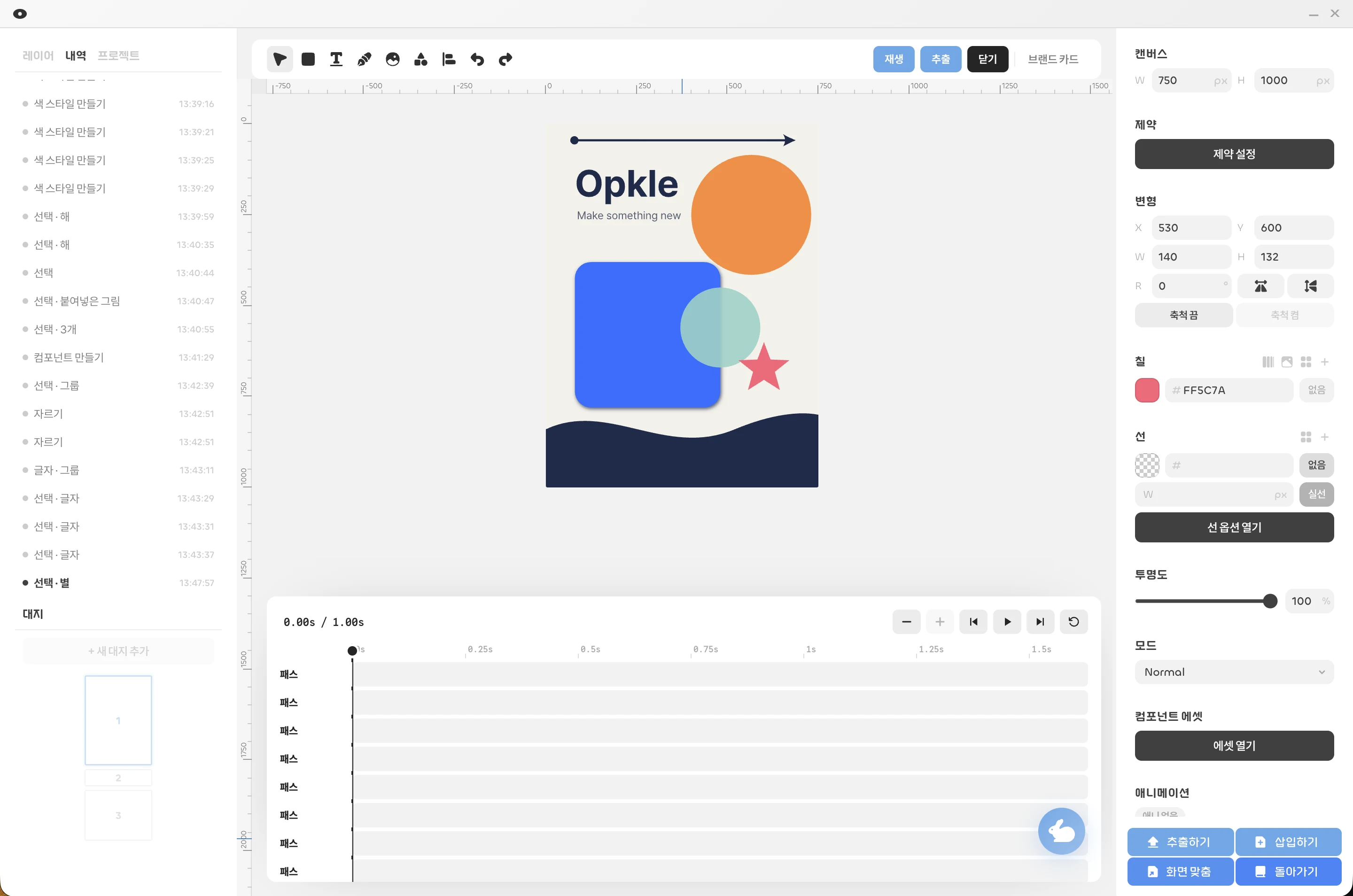
인스펙터의 영상 편집기나 빈 곳 우클릭 캔버스 › 영상 편집기를 누르면 같은 화면이 영상 모드로 바뀝니다. 아래에 타임라인이 생기고 레이어마다 트랙이 한 줄씩 놓여, 영상과 애니메이션을 함께 보며 한 장면으로 맞춰 갈 수 있습니다. 영상 파일(MP4·WebM)은 캔버스에 끌어 놓거나 삽입하기 → 영상 파일로 넣고, 사진처럼 필터와 보정을 적용하거나 C로 잘라 쓸 수 있습니다. 위쪽의 재생 · 추출 · 닫기 단추로 확인하고, 내보내고, 빠져나옵니다.
MP4로 내보내기
오른쪽 아래 추출하기 → MP4 파일을 고르면 애니메이션이 긴 변 1920px의 영상 파일로 만들어집니다. 움직이는 표지나 홍보 영상, SNS용 짧은 콘텐츠로 쓰기에 적합합니다. 애니메이션 설정만 따로 저장해 두려면 추출하기 → 애니메이션 설정을, 다른 캔버스에서 다시 쓰려면 삽입하기 → 애니메이션 파일을 사용하시면 됩니다.
3D 목업
프로젝트 화면 왼쪽 3D 줄의 + 새 3D로 3D 편집기를 열 수 있습니다. 직접 만든 표지나 포스터 디자인을 책·포스터 같은 3D 모델에 입히고, 조명과 카메라 각도를 잡아 실물처럼 보이는 목업 이미지를 만들어 보십시오. 완성한 디자인을 소개하거나 판매 페이지에 올릴 때, 평면 이미지보다 결과물의 느낌이 훨씬 잘 전해집니다.