도형이나 사진에 그림자를 넣거나 빛나게 하고 싶을 때는 두 가지 방법이 있습니다. 가볍게 한두 가지만 적용할 때는 인스펙터의 필터 칸을, 여러 효과를 겹쳐 공들인 표현을 만들 때는 레이어 스타일을 사용하십시오. 두 방법은 함께 쓸 수도 있습니다.
필터 칸으로 빠르게
도형이나 글자, 사진을 고르면 오른쪽 필터 칸에서 흐림과 명도, 대비, 채도, 색조를 슬라이더로 바로 바꿀 수 있습니다. 그 아래에는 그림자 번짐과 그림자 X·Y, 그림자 불투명도가 있어서, 버튼이나 카드 아래에 은은한 그림자를 넣는 정도는 이곳에서 해결됩니다. 그림자는 번짐을 크게, 불투명도를 낮게 잡을수록 자연스러워집니다. 사진을 골랐을 때는 반전·흑백 단추와 선명도가 더해집니다.
슬라이더를 움직인 것도 내역에 한 칸씩 남기 때문에, 마음에 들지 않으면 ⌘Z로 바로 되돌릴 수 있습니다.
레이어 스타일로 효과 겹치기
도형이나 사진을 우클릭하고 설정 › 레이어 스타일을 고르면 포토샵과 비슷한 창이 열립니다. 왼쪽 목록에서 경사와 엠보스, 획, 내부 그림자, 내부 광선, 새틴, 색상 오버레이, 외부 광선, 드롭 섀도 중 원하는 효과를 켜고, 이름을 눌러 오른쪽에서 값을 정한 뒤 확인을 누르시면 됩니다. 여러 효과를 동시에 켤 수 있으므로, 획과 드롭 섀도를 함께 넣어 스티커 같은 느낌을 내는 식의 조합이 가능합니다.
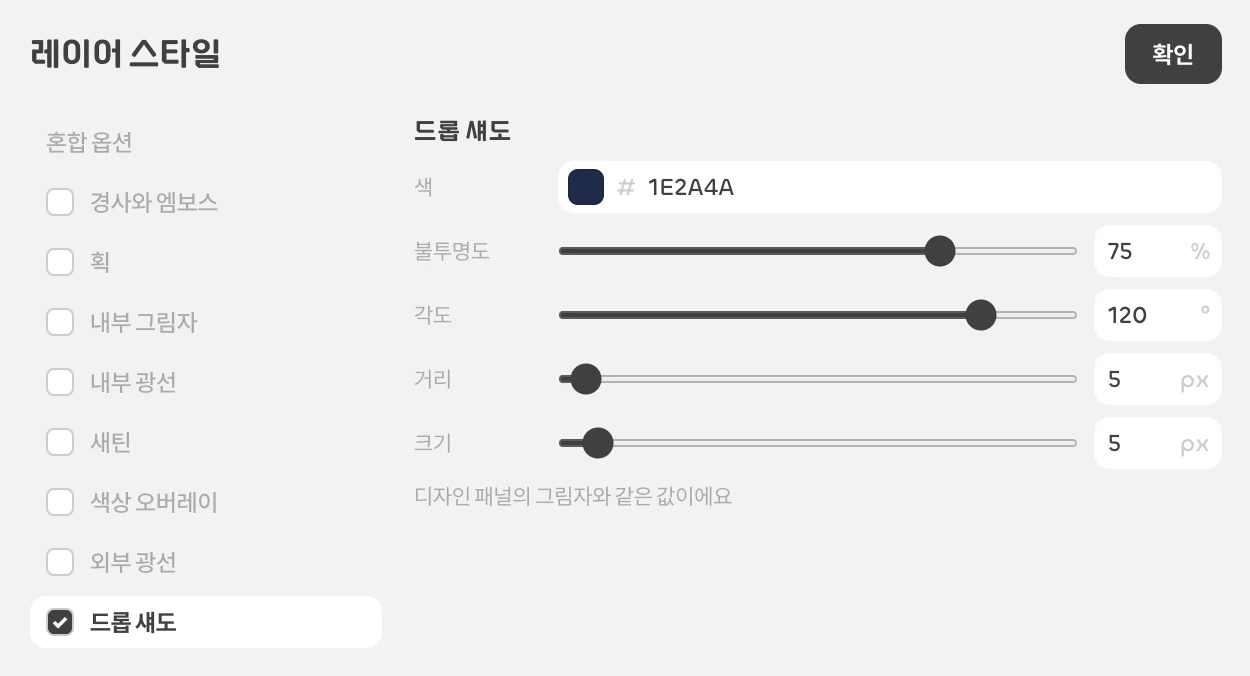
맨 위 혼합 옵션의 칠 불투명도는 조금 특별한 값입니다. 내용(칠)만 옅게 만들고 획이나 외부 광선, 드롭 섀도는 그대로 남겨 두기 때문에, 속은 비치고 테두리와 그림자만 또렷한 유리 같은 표현을 만들 수 있습니다. 글자에는 레이어 스타일이 적용되지 않으므로, 글자 그림자는 필터 칸의 그림자를 사용하십시오.
효과를 다른 요소에도
공들여 만든 효과를 여러 요소에 똑같이 쓰고 싶다면 ⌥⌘C로 모양을 복사하고 다른 요소에 ⌥⌘V로 붙이십시오. 앞으로도 자주 쓸 모양새라면 스타일 설정 › 벡터 스타일에 담아 두면 한 번의 클릭으로 적용할 수 있습니다.
사진 자체의 픽셀을 바꾸는 흐림·왜곡·예술 효과는 도구 막대의 필터 창에서 고릅니다. 자세한 내용은 «브러시·선택·리터치·필터» 문서를 참고하십시오.