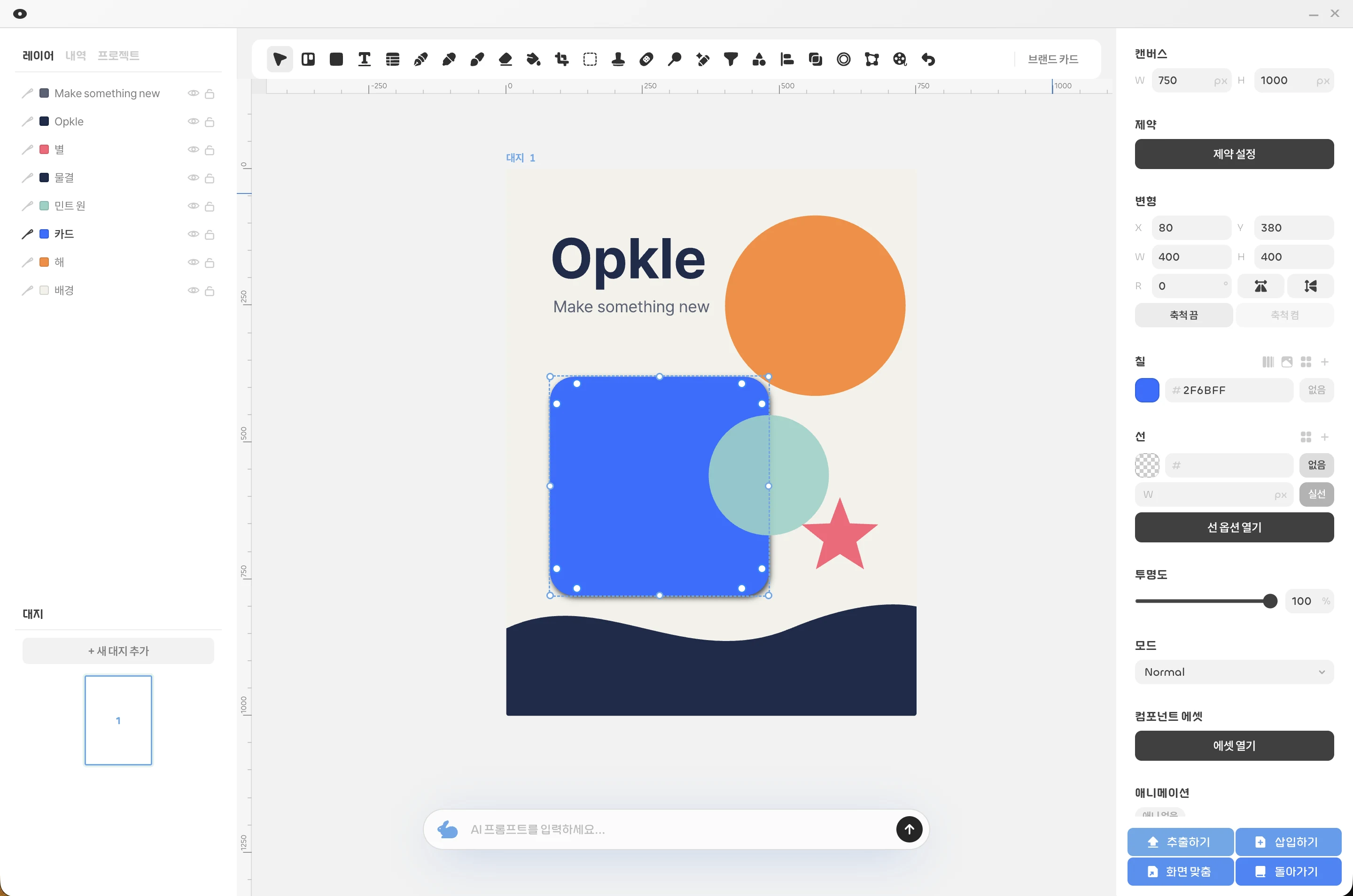
에디터 화면은 크게 다섯 구역으로 나뉩니다. 처음에는 «왼쪽에서 고르고, 위에서 도구를 집고, 오른쪽에서 값을 바꾼다»는 흐름만 기억하셔도 대부분의 작업을 할 수 있습니다. 이 문서에서는 각 구역이 어떤 역할을 하는지, 그리고 처음 보면 헷갈리기 쉬운 부분이 어디인지 차례로 살펴보겠습니다.
위쪽 도구 막대
그리기와 편집에 쓰는 도구가 모여 있는 곳입니다. 비슷한 도구는 한 칸에 묶여 있어서, 칸을 누르면 아래로 아이콘 줄이 펼쳐지고 그 안에서 같은 묶음의 다른 도구를 고를 수 있습니다. 예를 들어 도형 칸에는 사각형부터 별·도넛까지 열 가지 모양이, 브러시 칸에는 브러시·연필·손페인팅이 들어 있습니다. 마지막으로 고른 도구가 칸의 대표 아이콘이 되기 때문에, 자주 쓰는 도구는 자연스럽게 한 번에 닿는 자리에 놓이게 됩니다. 아이콘에 마우스를 올리면 이름과 단축키, 짧은 사용법이 함께 표시됩니다.
왼쪽부터 선택(V), 대지와 프레임(A · F), 도형(R · O), 텍스트(T), 표 만들기, 패스(P)가 오고, 그 뒤로 피커와 브러시, 지우개, 크롭, 픽셀 선택, 스탬프, 힐링 같은 사진 도구가 이어집니다. 오른쪽 끝에는 AI 묶음과 필터, 그룹, 정렬, 패스파인더, 워프, 영상 편집기, 되돌리기가 자리합니다.
왼쪽 패널
왼쪽 위에는 레이어 · 내역 · 프로젝트 세 개의 탭이 있습니다. 레이어에는 지금 대지 안의 도형과 글자, 그림이 앞에 그려지는 순서대로 나열되며, 줄마다 있는 눈과 자물쇠로 숨기거나 잠글 수 있습니다. 빈 곳을 우클릭하면 빈 픽셀 레이어나 조정 레이어를 만들거나 이미지 생성 창을 열 수 있습니다.
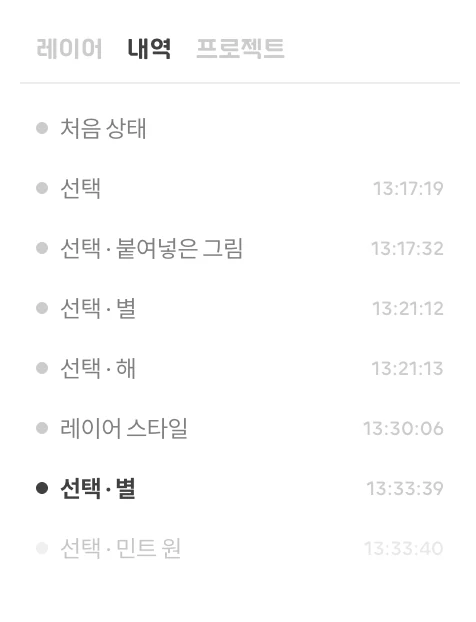
내역에는 지금까지 한 작업이 시각과 함께 차곡차곡 쌓이고, 되돌린 단계는 흐리게 표시됩니다. 어느 시점부터 무엇이 바뀌었는지 확인할 때 유용합니다. 프로젝트 탭에서는 같은 프로젝트 안의 다른 캔버스로 바로 넘어갈 수 있습니다. 왼쪽 아래 칸은 대지 목록으로, + 새 대지 추가로 대지를 늘리고 목록의 대지를 누르면 그 대지로 화면이 이동합니다.
오른쪽 인스펙터
고른 대상의 값을 바꾸는 곳입니다. 무엇을 골랐느냐에 따라 보이는 칸이 달라지며, 기본적으로는 캔버스와 제약, 위치·크기를 정하는 변형, 칠과 선, 투명도와 모드, 컴포넌트 에셋, 애니메이션, 문자와 단락, 스타일 설정, 필터, 내보내기 칸이 차례로 나타납니다.
프레임을 고르면 자르기와 오토 레이아웃, 레이아웃 그리드 칸이 더해지고, 사진을 고르면 ML 보정과 레벨·곡선·화이트 밸런스 같은 사진 보정 칸, 그리고 벡터 트레이싱이 아래로 길게 이어집니다. 칸이 많아 보여도 지금 고른 대상에 필요한 것만 나타나므로, 위에서부터 천천히 훑어보시면 금방 익숙해집니다.
오른쪽 아래 단추와 AI 입력창
오른쪽 아래의 추출하기로 이미지·PDF·영상을 내보내고, 삽입하기로 폰트·이미지·영상·애니메이션 파일을 넣습니다. 화면 맞춤은 대지를 화면에 꼭 맞게 보여 주어 확대·축소하다 길을 잃었을 때 유용하고, 돌아가기는 프로젝트 화면으로 나갑니다.
가운데 아래에는 AI 입력창이 있습니다. 하고 싶은 일을 말로 적으면 Opkle AI가 에디터를 직접 조작해 도와드립니다. 영상 편집기를 쓰고 나온 뒤처럼 입력창이 오른쪽 아래 토끼 단추로 접혀 있을 때는, 그 단추를 누르면 다시 펼쳐집니다.
왼쪽 위 로고 — 프로필과 캔버스 설정
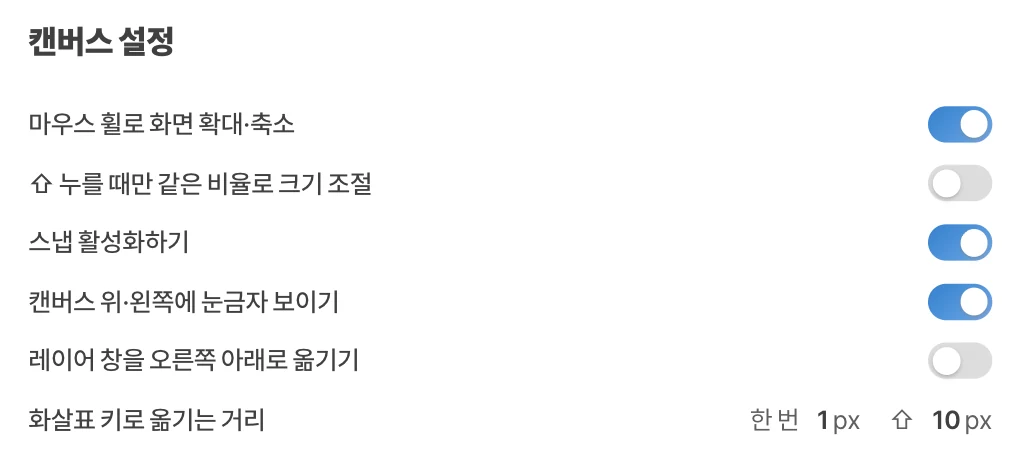
왼쪽 위 로고를 누르면 프로필 창이 열립니다. 위쪽에는 커뮤니티 · 설명 자료 · 로그아웃 단추와 남은 크레딧 현황이 있고, 그 아래 캔버스 설정에서 작업 환경을 바꿀 수 있습니다. 마우스 휠로 확대·축소할지, ⇧를 누를 때만 같은 비율로 크기를 바꿀지, 스냅과 눈금자를 켤지, 레이어 창을 오른쪽 아래로 옮길지, 그리고 화살표 키 한 번에 얼마나 옮길지를 이곳에서 정합니다. 트랙패드를 주로 쓰시는지, 마우스를 쓰시는지에 따라 휠 설정만 바꿔도 손에 붙는 느낌이 크게 달라집니다.