아래 표기는 맥 기준입니다. 윈도우에서는 ⌘ 대신 Ctrl을, ⌥ 대신 Alt를 누르시면 됩니다. 단축키는 작업 속도를 크게 높여 주지만 처음부터 모두 외울 필요는 없으며, 자주 쓰는 것부터 하나씩 손에 익히시면 충분합니다.
먼저 기억할 두 가지
⌘/를 누르면 «무엇을 할까요?» 창이 열립니다. 여기에 명령 이름을 몇 글자만 입력하고 Enter를 누르면 곧바로 실행됩니다. 줄마다 그 명령의 묶음과 단축키가 함께 표시되므로, 빠른 실행을 쓰다 보면 자주 쓰는 단축키가 자연스럽게 손에 익습니다. ⌃⇧?는 단축키가 있는 명령만 모아 보여 주는 단축키 판입니다.
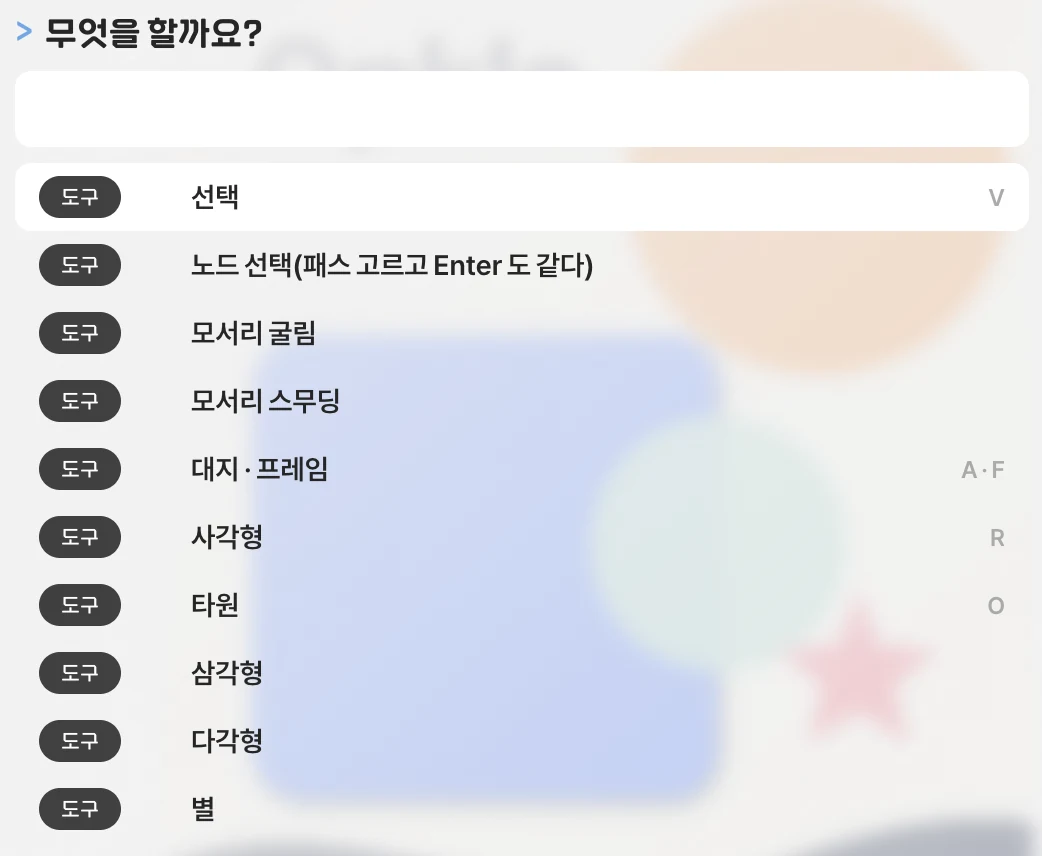
한 가지 주의하실 점은, 캔버스를 누른 상태에서 글자를 입력하면 그 글자가 단축키로 처리된다는 것입니다. 검색칸이나 글상자에 글을 쓰실 때는 먼저 입력칸을 눌러 커서를 둔 다음 입력하시기 바랍니다.
도구 바꾸기
V는 선택, A는 대지, F는 프레임, R은 사각형, O는 타원, T는 텍스트, P는 패스입니다(L은 O 와 같은 타원). 사진 작업에서는 I 피커, B 브러시, E 지우개, C 크롭, W 픽셀 선택, S 스탬프, J 힐링, ⇧O 닷지를 사용합니다. 화면을 옮길 때는 H 손 도구를 쓰거나, 더 간단하게 Space를 누른 채 끌면 지금 쓰던 도구를 바꾸지 않고도 화면만 옮길 수 있습니다.
편집하기
되돌리기는 ⌘Z, 다시하기는 ⇧⌘Z입니다. 복사·잘라내기·붙여넣기는 익숙한 ⌘C · ⌘X · ⌘V이며, ⌘D는 복제인데 직전에 옮긴 간격만큼 반복해 주기 때문에 같은 간격으로 요소를 늘어놓을 때 특히 편리합니다. ⌥를 누른 채 끌면 복제하면서 옮길 수 있습니다.
모양만 다른 요소로 옮기고 싶다면 ⌥⌘C로 칠·선·효과를 복사하고 ⌥⌘V로 붙이십시오. 그 밖에 ⌘R은 이름 바꾸기, ⌘F는 찾기, ⌘S는 저장, ⇧⌘E는 레이어마다 정해 둔 설정대로 한꺼번에 내보내기입니다.
고르고 정리하기
⌘A로 전체를 고르고 ⇧⌘A나 Esc로 선택을 해제합니다. Enter는 «안으로 들어가기»라서 묶음 안의 요소나 패스의 점, 글자 편집으로 한 단계 들어가고, 반대로 ⇧Enter는 한 단계 바깥의 부모를 고르며, Tab은 다음 요소로 넘어갑니다. 여러 겹으로 묶인 디자인을 다룰 때 이 세 키를 쓰면 마우스로 일일이 찾지 않아도 됩니다.
⌘G로 묶고 ⇧⌘G로 풀며, ⌥⌘G는 고른 것을 프레임으로 감쌉니다. 앞뒤 순서는 ⌘] · ⌘[로 한 칸씩 바꾸고, ⌥까지 함께 누르면 맨 앞·맨 뒤로 보냅니다. 잠그기는 ⇧⌘L, 숨기기는 ⇧⌘H, 좌우·상하 뒤집기는 ⇧H · ⇧V입니다. UI 작업에서는 ⌥⌘K 컴포넌트 만들기, ⌥⌘B 인스턴스 분리, ⇧A 오토 레이아웃 켜기를 자주 사용합니다. K는 축척 모드를 켜고 끄는 키로, 켜 두면 크기를 바꿀 때 선 두께와 모서리, 효과, 글자 크기까지 함께 바뀌어 비율이 흐트러지지 않습니다.
화면 보기
⇧1은 모든 대지를 한 화면에, ⇧2는 고른 것을 크게, ⌘0은 화면 맞춤, ⇧0은 100% 보기입니다. ⌘+ · ⌘−로 확대·축소하고, N · ⇧N으로 다음·이전 대지로 넘어갑니다. ⌘Y는 칠을 걷고 윤곽선만 보여 주어 겹친 도형의 구조를 확인할 때 좋고, ⇧⌘R은 눈금자, ⌘;은 안내선 보이기·숨기기입니다.
손에 익으면 좋은 것
요소를 고른 채 숫자 키를 누르면 불투명도가 바뀝니다. 1은 10%, 0은 100%이며, 4 다음 5를 빠르게 누르면 45%가 됩니다. 고른 채 ⌥를 누르고 다른 요소를 가리키면 둘 사이 거리가 표시되고, 숫자 칸에는 100/3이나 *2, +10 같은 셈을 바로 입력해도 됩니다. 화살표 키로 조금씩, ⇧와 함께 크게 옮길 수 있으며, 한 번에 옮기는 거리는 캔버스 설정에서 바꿀 수 있습니다.