사진 하나를 고르면 오른쪽 인스펙터에 보정 칸이 위에서 아래로 길게 이어집니다. 보정은 원본 위에 덧씌워지는 값이라 나중에 다시 바꾸거나 기본값으로 돌려 비교할 수 있으므로, 부담 없이 여러 값을 시험해 보셔도 됩니다. 칸이 많아 보이지만 위에서 아래로 «전체 → 밝기 → 색 → 분위기» 순서로 놓여 있어, 위에서부터 차례로 손보시면 자연스럽게 마무리됩니다.
한 번에 맞추기
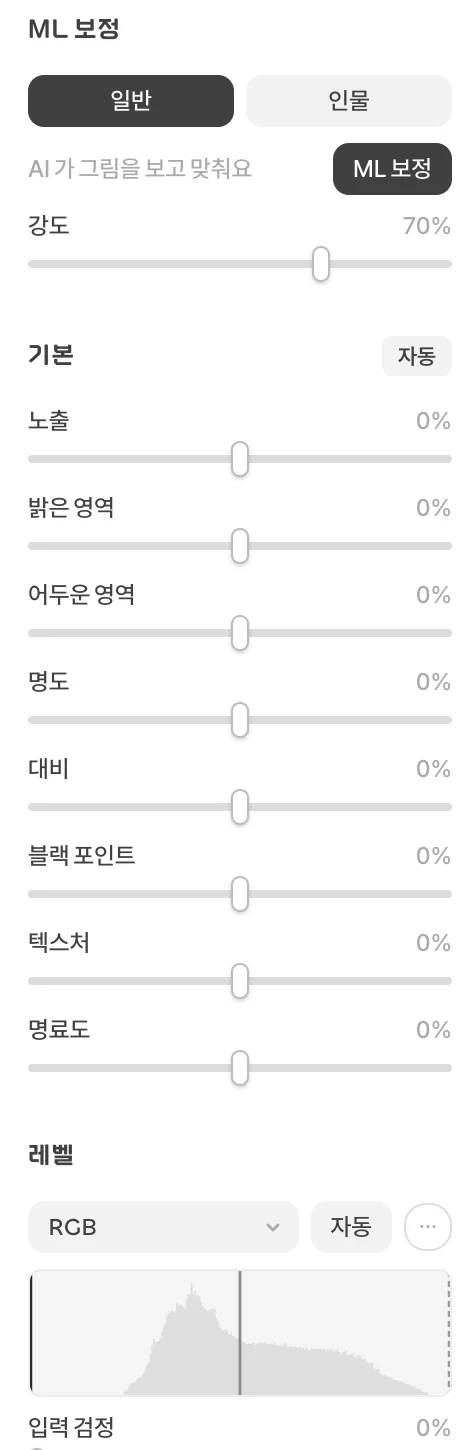
무엇부터 만져야 할지 모르시겠다면 ML 보정부터 눌러 보십시오. 일반이나 인물을 고르고 ML 보정을 누르면 AI가 사진을 보고 색과 밝기를 알맞게 잡아 주며, 강도로 얼마나 적용할지 조절할 수 있습니다. 이 계산은 사용 중인 컴퓨터에서 이루어지므로 사진이 외부로 나가지 않습니다. 칸마다 있는 자동 단추도 그 칸의 값을 사진에 맞게 자동으로 잡아 줍니다.
밝기와 대비
기본 칸에서는 노출과 밝은 영역, 어두운 영역, 명도, 대비, 블랙 포인트, 텍스처, 명료도를 다룹니다. 어두운 사진을 살리거나 하늘이 하얗게 날아간 사진의 밝은 부분을 되살릴 때 대부분 여기서 해결됩니다. 더 정밀하게 다루고 싶다면 히스토그램을 보며 입력·출력의 검정과 흰색, 중간 톤을 맞추는 레벨이나, 선을 끌어 밝은 곳과 어두운 곳을 따로 다듬는 곡선을 사용하십시오.
색 바로잡기
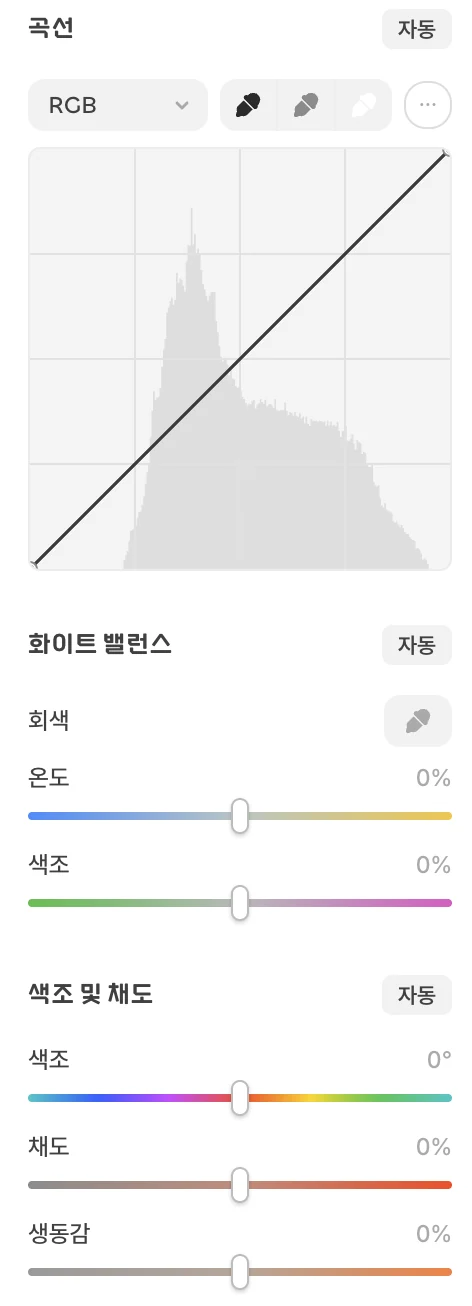
누렇거나 푸른 색감은 화이트 밸런스에서 회색이어야 할 곳을 스포이드로 찍거나 온도·색조를 움직여 바로잡습니다. 색조 및 채도는 사진 전체의 색을 돌리거나 선명하게 하고, 색상 대체는 스포이드로 고른 색을 다른 색으로 바꿔 줍니다. 빨강이나 하늘색처럼 특정한 색만 손보고 싶다면 선택 색상을, 어두운·중간·밝은 영역별로 색 기운을 옮기고 싶다면 색상 균형을, 채널을 섞어 색을 새로 만들고 싶다면 채널 혼합을 사용하시면 됩니다.
분위기 바꾸기
색별 밝기를 정해 개성 있는 흑백을 만드는 흑백, 한 색으로 물들이는 단색화, 밝기를 두 색 이상의 그라디언트로 바꾸는 그라디언트 맵은 포스터나 앨범 표지처럼 강한 분위기를 낼 때 좋습니다. 가지고 계신 색 보정 파일(.cube)은 LUT 칸의 불러오기로 적용하고 강도를 정하면 되며, 필터 +로 흑백·세피아·점묘화·하프톤·유화·목탄 같은 효과를 더하거나 노이즈로 필름 같은 입자를 얹을 수도 있습니다.
형태 펴기와 벡터로 바꾸기
비스듬히 찍힌 문서나 간판 사진은 원근 변형 편집으로 반듯하게 펼 수 있습니다. 손그림이나 로고 사진을 벡터 도형으로 바꾸고 싶다면 맨 아래 벡터 트레이싱을 사용하십시오. 흑백(potrace)이나 컬러를 고르고 이진화 임계값과 스페클 제거, 코너 임계값, 최소 길이를 정한 뒤 트레이싱 실행을 누르면, 확대해도 깨지지 않는 도형으로 바뀝니다. 결과가 너무 복잡하다면 스페클 제거와 최소 길이를 높여 작은 조각을 줄여 보십시오.
보정을 겹치고 재사용하기
여러 레이어에 같은 보정을 한꺼번에 적용하고 싶다면 레이어 창 빈 곳을 우클릭해 생성 › 조정 레이어를 만드십시오. 아래 레이어 전체에 보정이 겹쳐지며, 원본은 건드리지 않습니다. 마음에 든 보정 값은 스타일 설정 › 보정 스타일로 담아 두면 다른 사진에도 한 번에 같은 색감을 입힐 수 있습니다.