옵클 에디터의 글자는 이미지로 굳지 않는 살아 있는 텍스트입니다. 다 만든 뒤에도 언제든 내용을 고치고 글꼴을 바꿀 수 있으며, 내보낼 때까지 선명함이 그대로 유지됩니다. 이 문서에서는 글자를 쓰는 세 가지 방법과 모양을 다듬는 방법, 그리고 디자인 안에 표를 넣는 방법을 설명합니다.
세 가지 글자
도구 막대의 텍스트 칸을 누르면 세 가지 도구가 펼쳐집니다. 텍스트(T)는 누르면 한 줄 글자가 되고, 끌면 글상자가 됩니다. 글상자는 끌어서 정한 크기 안에서 줄이 바뀌며, 상자를 넘친 글은 상자 안에서 잘립니다. 제목처럼 짧은 글은 한 줄 글자로, 설명문처럼 긴 글은 글상자로 쓰시면 관리가 쉽습니다. 패스 위 글자는 패스나 도형을 누르면 그 선을 따라 글자를 써 주어, 원을 따라 도는 로고 글자 같은 표현을 만들 수 있습니다.
글을 다 쓰면 Esc로 편집을 끝냅니다. 이미 쓴 글자를 다시 고치려면 글자를 고르고 Enter를 누르거나 두 번 누르시면 됩니다.
문자와 단락 다듬기
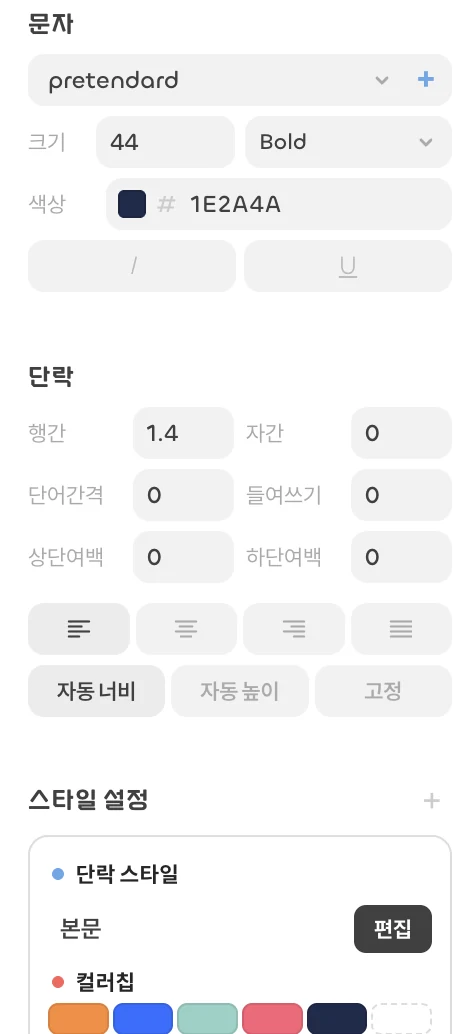
글자를 고르면 오른쪽 문자 칸에서 글꼴과 크기, 굵기, 색상을 정하고, 기울임·밑줄 단추를 누를 수 있습니다. 단축키로는 ⌘B · ⌘I · ⌘U가 각각 굵게·기울임·밑줄입니다.
그 아래 단락 칸에서는 행간과 자간, 단어 간격, 들여쓰기, 문단 위아래 여백을 정하고, 왼쪽·가운데·오른쪽·양끝 정렬을 고릅니다. 글상자의 크기 방식도 여기서 정하는데, 자동 너비는 글자 길이만큼 옆으로 늘어나고, 자동 높이는 너비는 그대로 둔 채 아래로 늘어나며, 고정은 정한 크기를 그대로 지킵니다. 내용이 자주 바뀌는 글상자는 자동 높이로 두면 글이 잘릴 걱정이 없습니다. 자주 쓰는 글자 모양은 스타일 설정 › 단락 스타일로 담아 두면 다른 글자에 한 번에 적용할 수 있습니다.
우클릭으로 더 하기
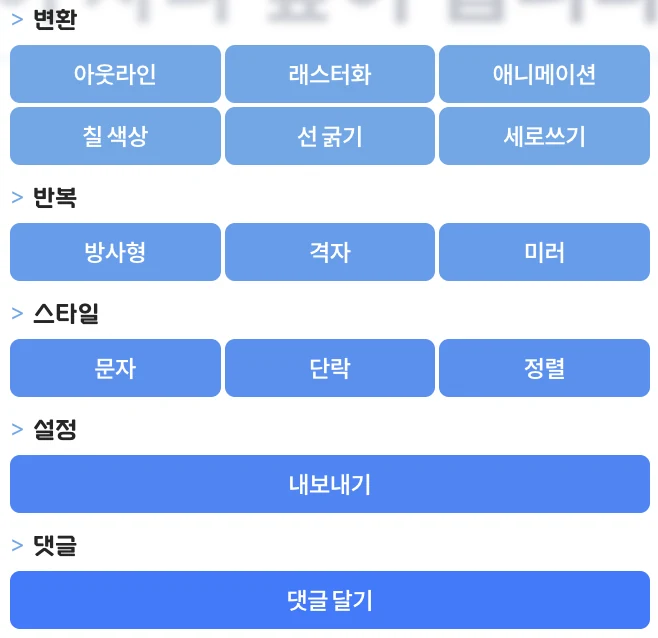
글자를 우클릭하면 세로쓰기로 글자를 세로로 세우거나, 아웃라인으로 글자를 도형(패스)으로 바꿀 수 있습니다. 아웃라인으로 바꾸면 글꼴이 없는 환경에서도 모양이 그대로 유지되지만, 그 뒤에는 글자로 고칠 수 없으므로 원본을 복제해 두고 바꾸시는 것이 좋습니다. 스타일 묶음의 문자·단락·정렬은 같은 설정을 메뉴로 여는 길입니다.
내 글꼴과 표
가지고 계신 글꼴 파일(ttf · otf)을 캔버스에 끌어 놓거나 오른쪽 아래 삽입하기 → 폰트 파일로 넣으면, 문자 칸의 글꼴 목록에서 바로 고를 수 있습니다.
가격표나 일정표처럼 그래픽과 함께 보여 줄 정보는 표로 정리해 보십시오. 도구 막대의 표 만들기를 고르고 대지를 누르면 새 표가 만들어지고, 표를 다시 누르면 표 편집 화면에서 내용을 고칠 수 있습니다. 표도 다른 요소처럼 옮기고 크기를 바꿀 수 있으므로 디자인 안에 자연스럽게 배치할 수 있습니다.