완성한 디자인은 쓰임새에 따라 이미지, PDF, 영상으로 내보낼 수 있습니다. 웹에 올릴 때와 인쇄소에 넘길 때, 개발자에게 전달할 때 필요한 형식이 각각 다르므로, 목적에 맞는 방법을 고르시는 것이 중요합니다.
추출하기 단추
오른쪽 아래 추출하기를 누르면 «추출 방식을 선택해주세요!» 창이 나타납니다. 웹에 바로 올릴 이미지가 필요하다면, 형식만 고르면 긴 변 1980px로 바로 만들어 주는 최적화 이미지가 가장 간편합니다. 형식과 품질, 크기, 배경을 직접 정하고 싶다면 이미지를, 레이어를 따로따로 받고 싶다면 PNG 레이어를 고르십시오.
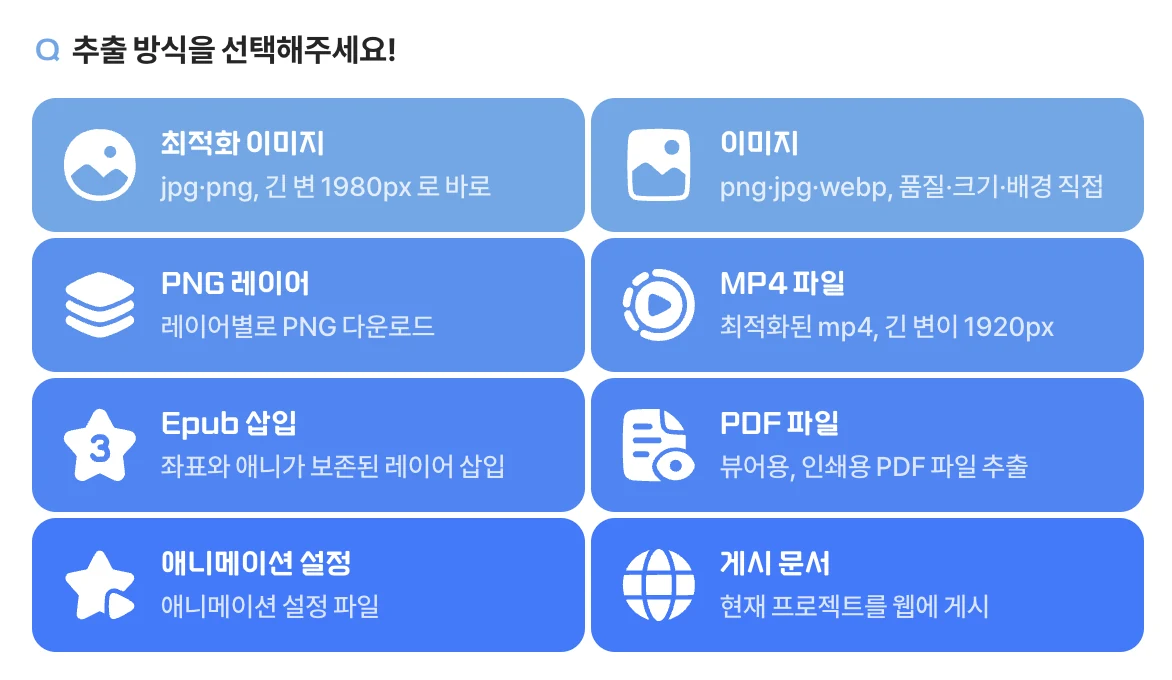
인쇄나 공유용 문서는 PDF 파일로 내보냅니다. 대지 하나가 한 쪽이 되며, 뷰어용과 인쇄용 중에서 고를 수 있습니다. 애니메이션은 MP4 파일(긴 변 1920px)로 영상을 만들고, 애니메이션 설정으로 설정 파일만 따로 받을 수도 있습니다. 대지가 둘 이상이면 지금 대지만 내보낼지, 모든 대지나 고른 대지를 내보낼지 묻고, 여러 장은 zip 파일 하나로 묶어 줍니다. 대지 빈 곳을 우클릭해 추출 묶음에서 바로 시작하셔도 됩니다.
이미지 추출 창
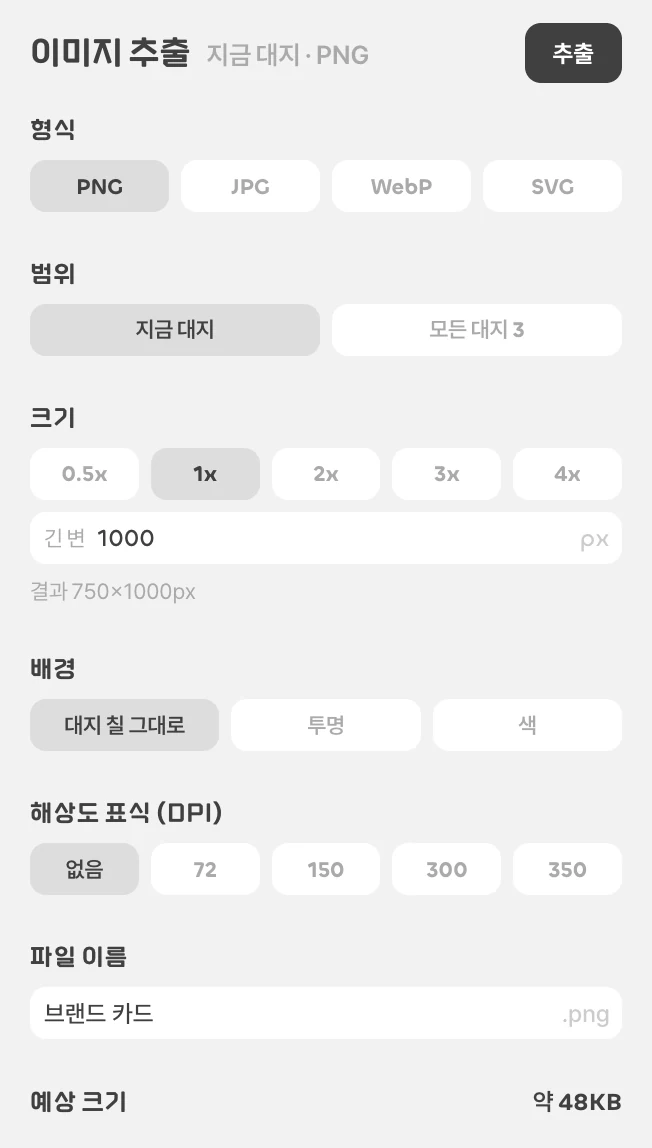
이미지를 고르면 자세한 창이 열립니다. 형식은 PNG·JPG·WebP에 SVG까지 고를 수 있고, 크기는 0.5x부터 4x까지의 배율이나 긴 변 길이(px)로 정하는데, 정하는 즉시 결과 크기가 표시됩니다. 배경은 대지 칠 그대로 둘지, 투명하게 할지, 다른 색으로 깔지 고르고, 인쇄소에 넘길 파일이라면 해상도 표식(DPI)을 300이나 350으로 정해 두십시오. 파일 이름까지 정한 뒤 아래 예상 크기를 확인하고 오른쪽 위 추출을 누르시면 됩니다. 웹에 올릴 이미지는 예상 크기를 보며 품질을 조금 낮추면 화질 차이 없이 용량을 크게 줄일 수 있습니다.
레이어마다 다르게, 한 번에
아이콘은 SVG로, 배너는 PNG 2배로처럼 레이어마다 다른 형식이 필요하다면 레이어별 내보내기 설정을 사용해 보십시오. 레이어를 고르고 인스펙터 맨 아래 내보내기 +를 누르거나 우클릭 설정 › 내보내기를 고른 뒤, 형식(PNG·JPG·WebP·SVG)과 배율을 정해 두시면 됩니다. 한 레이어에 여러 설정을 더할 수도 있습니다. 이렇게 저장해 두면 언제든 ⇧⌘E 한 번으로 정해 둔 것 전부가 한꺼번에 내보내지므로, 디자인을 고칠 때마다 다시 하나씩 내보낼 필요가 없습니다.
내보내기 전에
투명 배경이 필요하다면 PNG나 WebP를 고르십시오. JPG는 투명을 지원하지 않습니다. 대지 밖으로 나간 부분은 결과에 들어가지 않으므로, 잘리면 안 되는 요소가 대지 안에 있는지도 한 번 확인해 주십시오. 쓸 곳의 크기에 맞춰 배율을 정하면 선명하면서도 가벼운 파일을 얻을 수 있습니다.